要点
小規模チームがメール分類、返信下書き、フォローアップ、担当者設定、人の確認をひとつの管理された運用にできるようにする。 小規模チームがメール分類、要約、返信下書き、担当者設定、フォローアップ、人の確認まで安全に回し、ツール選定にも迷わないための実践的なAIメール運用ガイドです。導入前の判断にも使えます。 専任のオペレーションチームを持たず、重要なメールを確実に処理したい小規模企業、代理店、コンサルタント、創業者、運用担当者。
- 向いている読者
- 専任のオペレーションチームを持たず、重要なメールを確実に処理したい小規模企業、代理店、コンサルタント、創業者、運用担当者。
- テーマ
- ワークフロー
- 最終確認
- 2026年6月6日
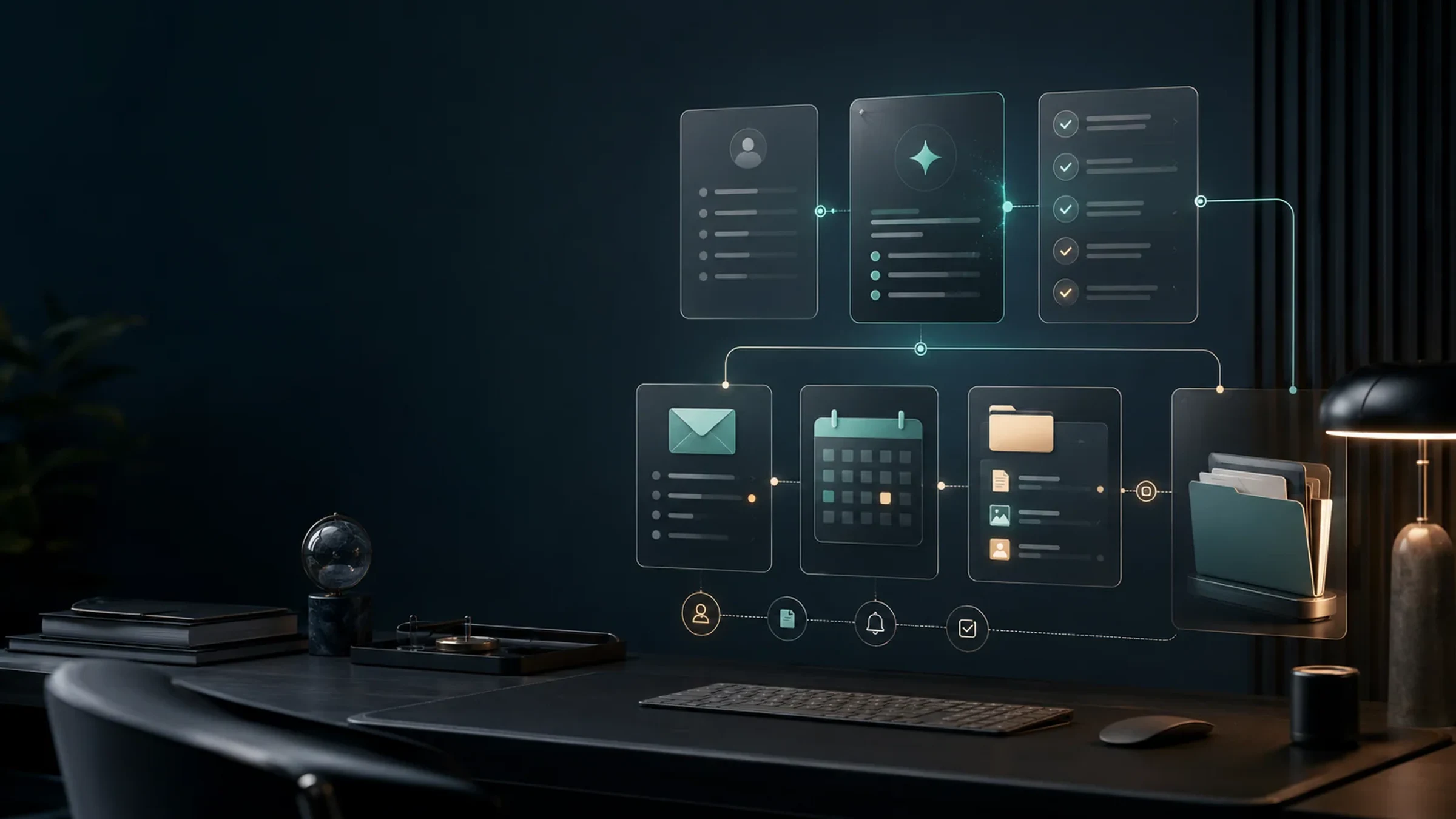
ワークフローの要点
このガイドを自動化フローに変えるための実用マップです。
- 01 入力
繰り返す業務、必要な入力データ、担当者、成功基準を先に決めます。
- 02 AI処理
AIは下書き、分類、要約、振り分け、ツール実行など、範囲が明確な工程に置きます。
- 03 人の確認
承認、例外処理、コスト上限、慎重な判断は人が確認できるように残します。
- 04 出力
結果をチェックリスト、保存プロンプト、SOP、監視できる自動化実行に落とし込みます。
- AIメールワークフロー
- メール自動化
- 小規模ビジネス
- Gmail Gemini
- Outlook Copilot
導入前の確認
ツール選びではなく、ワークフロー判断として使う。
自動化する前に、入力データ、人が確認する地点、導入後に見る指標を決めておきます。
最初に反復可能にする工程はどれか。
小規模チームがメール分類、返信下書き、フォローアップ、担当者設定、人の確認をひとつの管理された運用にできるようにする。
10 参照した公開情報
変わりやすい機能や価格は、参照先と公式情報で確認してから判断します。
リソースを見る
大きく変える前に小さな試行を行い、確認地点が明確になってから広げます。
- 入力データが揃っており、ワークフローに使える状態か確認する。
- 顧客、費用、記録に影響する前に人が承認する地点を決める。
- 自動化を追加するだけでなく、改善を見る指標を一つ決める。
業務フロー
このガイドがつながる業務フロー
読んでいるガイドが、どの業務フローに関係するのかを確認できます。
- 向いている場合
- 役立つ発信を継続したい創業者、クリエイター、マーケティング運用者
- 向かない場合
- 繰り返しのきっかけ、担当者、入力がまだ決まっていない場合は、自動化より先に業務の形を整える方がよいです。
メールは小規模チームの時間が漏れやすい場所です。見込み客、既存顧客、請求書、提案の確認、社内の意思決定がすべてメールに集まります。問題は「もっと賢いメールアプリが必要」ということだけではありません。受信箱が実質的な業務システムになっているのに、誰がどう処理するかが決まっていないことです。
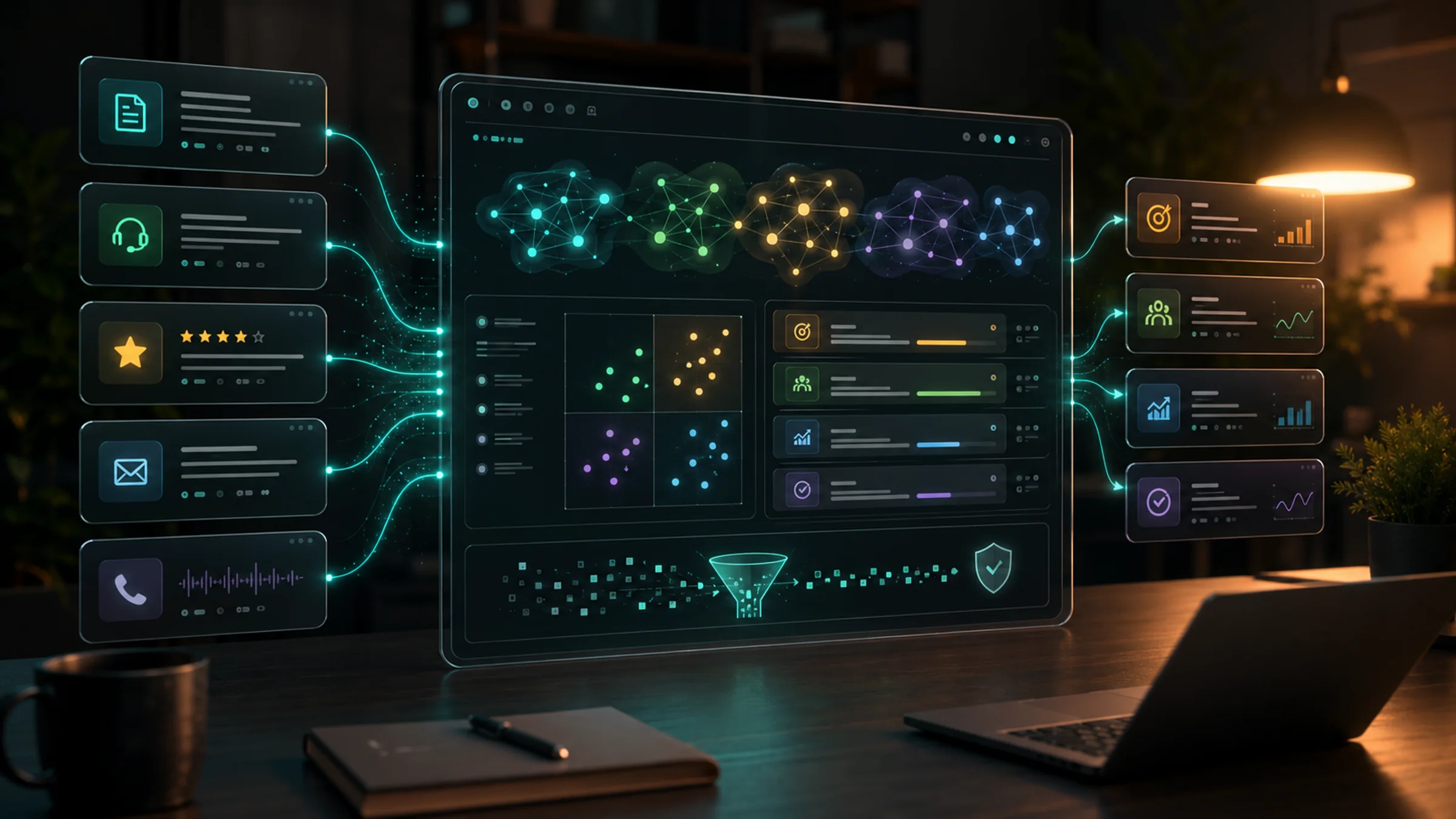
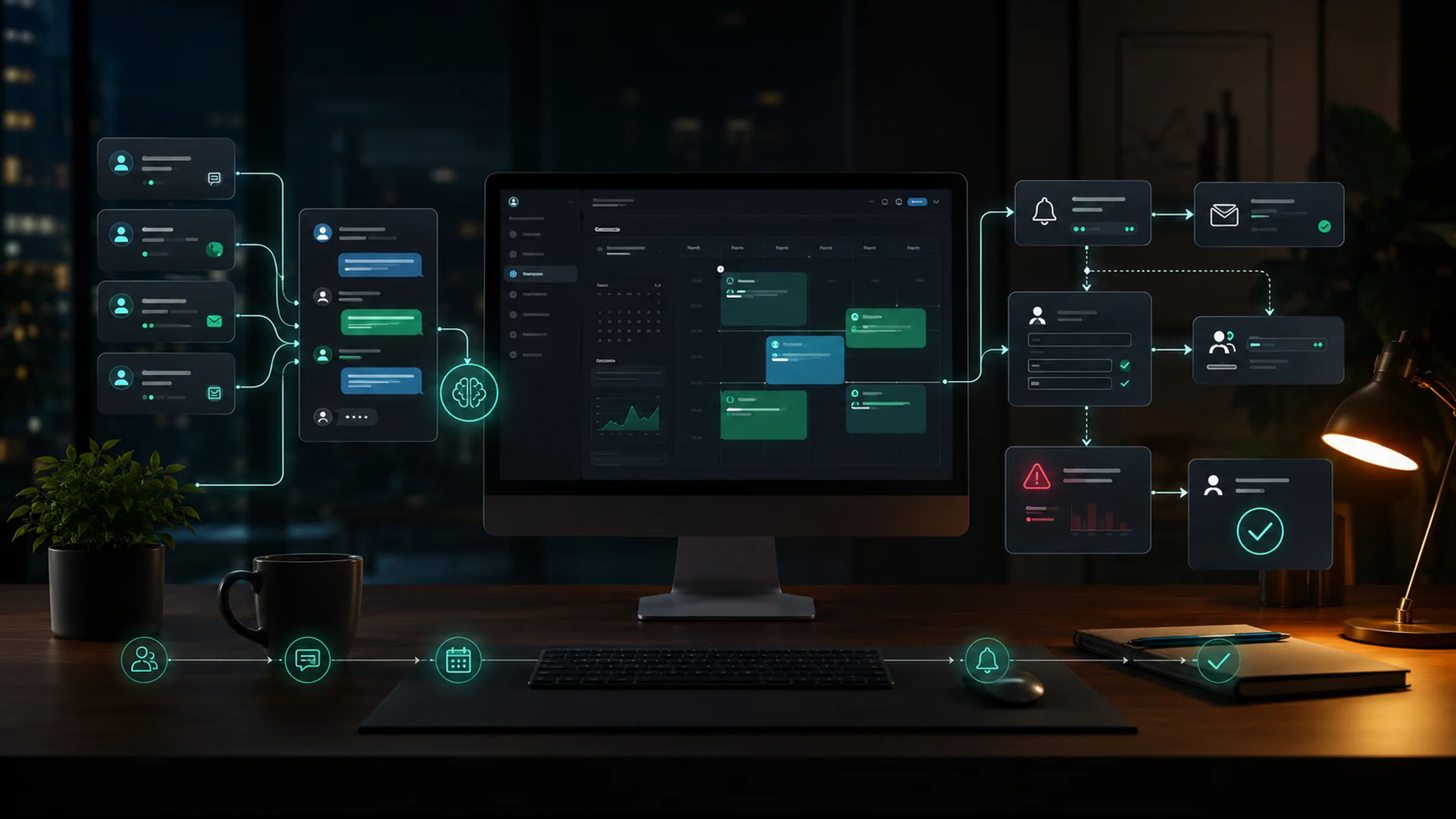
AIは役に立ちます。ただし、ルールなしで要約、返信下書き、アーカイブ、フォローアップまで任せると、処理は速くなっても管理は弱くなります。逆に、AIを文章作成だけに使うと受信箱の混乱は残ります。必要なのはAIメールワークフローです。メールを分類し、必要な行動を抜き出し、返信案を作り、担当者を決め、フォローアップを設定し、リスクのある判断は人が確認する流れです。
このガイドは、Gmail、Outlook、Superhuman、Shortwaveのようなツールを使う小規模チーム向けです。メールアプリのランキングではなく、新しいツールを買う前に作るべき運用モデルです。
早見表
| チームの主なニーズ | 最初に見る選択肢 | 理由 |
|---|---|---|
| Gmail、Drive、Calendarの中でAIを使いたい | Gemini in Gmail | スレッド要約、返信提案、下書き、過去メール検索、Workspace文脈に向いています |
| OutlookとMicrosoft 365の中でAIを使いたい | Microsoft Copilot in Outlook | Outlook、Teams、Office文書、管理機能を使うチームに合います |
| 経営者、営業、運用担当が高速にメール処理したい | Superhuman AI | スピード、AI文章作成、要約、リマインダー、フォローアップに強みがあります |
| Gmailを維持しつつ検索、分類、AIフィルターを強化したい | Shortwave AI | GmailベースでAI検索、要約、フィルター、外部連携を使いたい場合に合います |
| 低リスクで始めたい | 既存のGmailまたはOutlookと文書化したルール | ツール変更より先に担当者と確認基準を決めるべきです |
| すべての返信を完全自動化したい | まだ始めない | 業務メールには価格、納期、契約、顧客信頼が関わります |
良いAIメールツールは、抜け漏れを減らしながら責任を明確にします。誰が担当するか決まっていないメールを、AIだけで安全に処理することはできません。
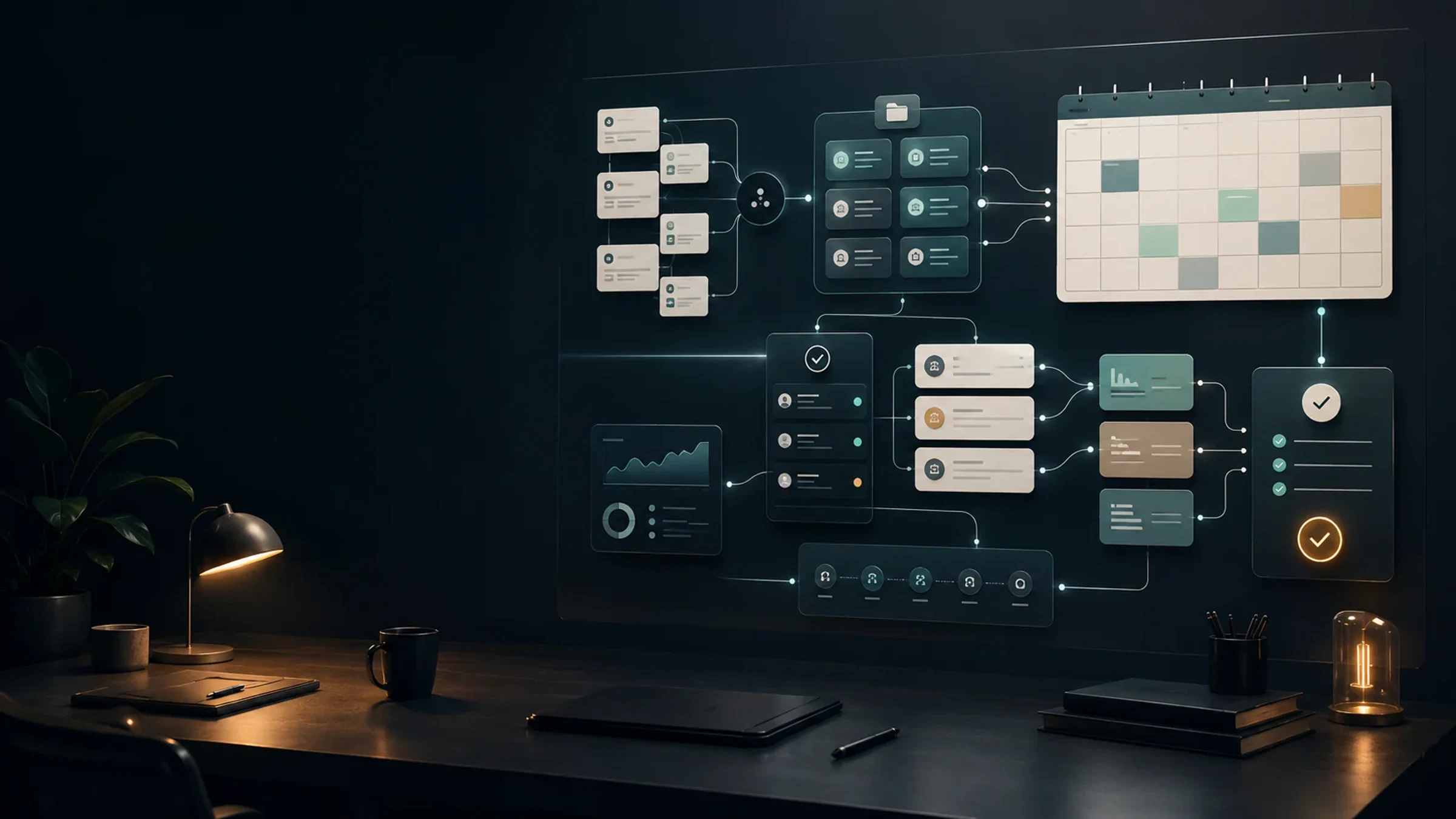
受信箱を業務レーンに分ける
ツール選定の前に、メールを業務の種類で分けます。
| レーン | 例 | 基本処理 |
|---|---|---|
| 売上 | 新規問い合わせ、提案質問、更新、紹介 | 担当者を決め、文脈を要約し、次の返信を用意 |
| 顧客業務 | 進捗確認、資料不足、承認、スコープ質問 | プロジェクト文脈を確認し、返信下書きと期限を設定 |
| サポート | 不具合、ログイン、返金、苦情 | リスク分類、承認済み回答、必要なら人へ引き継ぎ |
| 経理と管理 | 請求書、領収書、税務資料、購読通知 | ラベル付け、保存、担当者指定、AI単独判断は避ける |
| パートナー | 契約、納品、イベント、連携 | 義務事項を要約し、担当者と予定に反映 |
| 社内更新 | 決定事項、会議メモ、FYI | 要約、アクション化、低価値メールはアーカイブ |
この分け方がないまま「一番良いAIメールアプリ」を探すと、導入後に運用が崩れます。まずメールがビジネス上で何を意味するのかを決め、その後でツールを選びます。
サポートメールが多いならサポート受信箱の分類ワークフローを先に確認してください。営業の追客が問題ならリードのフォローアップ自動化が役に立ちます。
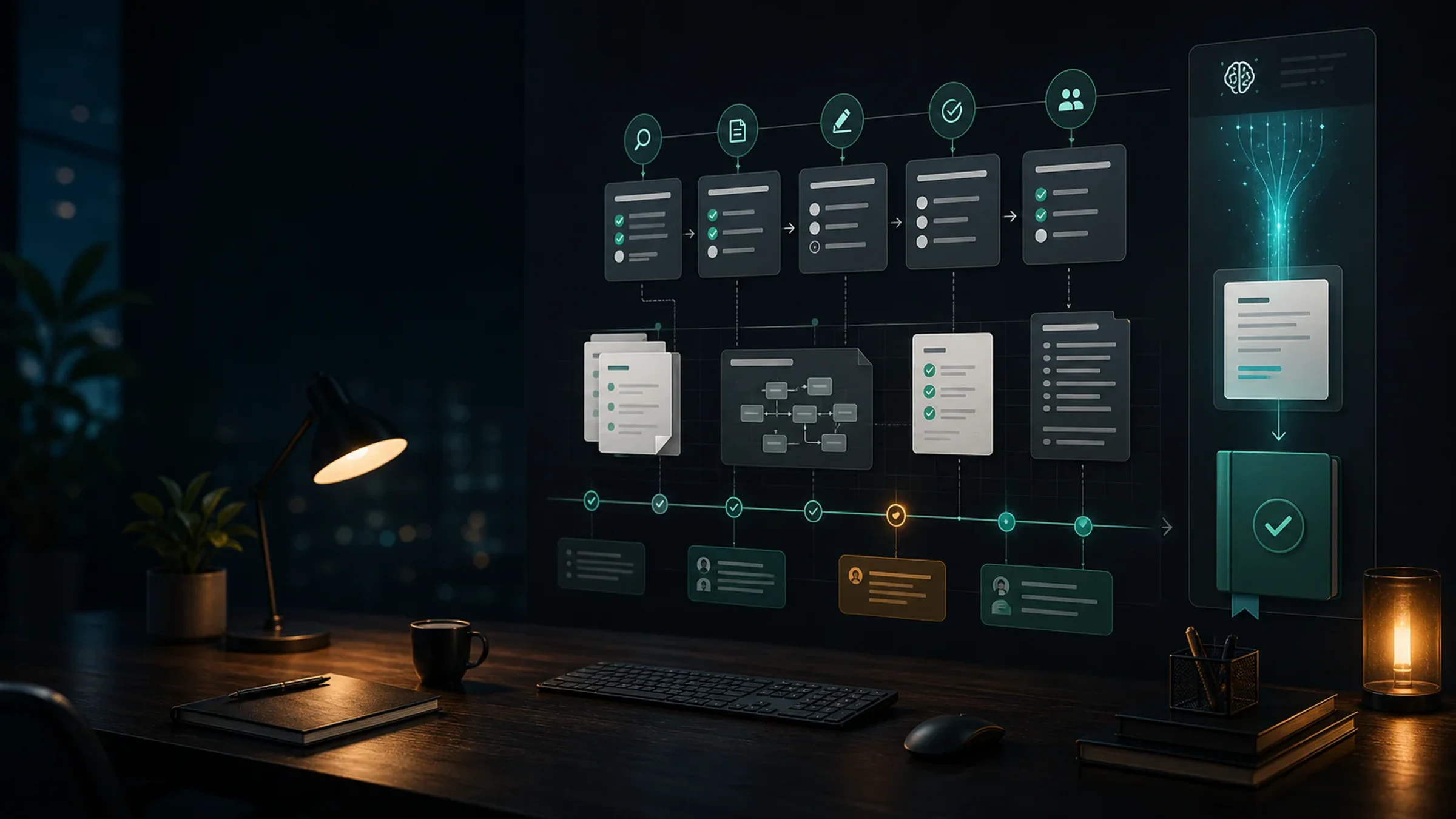
5つの管理ステップ
| ステップ | AIができること | 人が決めること |
|---|---|---|
| 分類 | 送信者の意図、件名、緊急度、次の行動を推定 | 分類と緊急度が正しいか |
| 要約 | 事実、約束、日付、未解決の質問を短くする | 重要なニュアンスやリスクが抜けていないか |
| 下書き | チームのトーンと文脈に沿って返信案を作る | そのまま送れるか |
| 担当者 | 担当者、プロジェクト、CRM、タスク先を提案 | 最終責任者を確定する |
| フォローアップ | リマインダー、期限、未返信追跡を提案 | 追い方が適切か |
最初から送信まで自動化しないでください。まず分類、要約、下書き、担当者設定が安定しているかを見ます。目的は人をすべて外すことではなく、同じ種類のメールを毎日読み直し、分類し直し、書き直す時間を減らすことです。
ラベルは次の行動で作る
| ラベル | 意味 | 主な担当 |
|---|---|---|
| 返信必要 | 誰かが返信する必要あり | アカウント担当または受信箱リード |
| 待ち | こちらが送信済みで相手の返答待ち | 最後に送った人 |
| 委任 | 別のメンバーが処理 | 運用リードまたはマネージャー |
| リスク | 法務、請求、返金、苦情、セキュリティ、強い感情 | 上位レビュー担当 |
| 参考 | 行動は不要だが情報価値あり | 要約後にアーカイブ |
| 保存 | 領収書、契約、資料、証跡 | 管理担当またはプロジェクト担当 |
このラベル設計は、使うAIモデルより重要です。ラベルが明確なら、Gemini、Copilot、Superhuman、Shortwave、Zapier、Make、n8nを同じロジックで使えます。
分類プロンプト
チーム全員が同じ形で確認できるように、プロンプトを固定します。
このメールスレッドを読み、次を返してください。
1. 送信者の意図
2. 必要な行動
3. 明示または暗示された期限
4. 担当者候補
5. リスク: なし、低、中、高
6. 返信前に必要な追加文脈
7. 推奨ラベル: 返信必要、待ち、委任、リスク、参考、保存
8. リスクがなしまたは低の場合だけ返信下書きを作成
共有受信箱では、次の一文を追加します。
価格、納期、返金、法的条件、製品機能、アカウントアクセスに関わる約束が含まれる場合は、最終返信ではなく人が確認する内部メモを作ってください。これにより、AIが本来判断すべきでないメールに自信のある返信を書く事故を減らせます。
ツールの向き不向き
Gemini in Gmail
Google Workspaceを使うチームは、Gemini in Gmailから見るのが自然です。Googleのヘルプでは、メールスレッドの要約、返信提案、下書き、過去メールの情報検索、Google Driveファイルの参照、Calendar情報の確認や予定作成が説明されています。
向いているのは、Gmailが実際の業務受信箱で、Drive、Docs、Calendar、Meetに重要な文脈があるチームです。メールクライアントを変えずにAI要約、下書き、検索、予定連携を使いたい場合に合います。
注意点は、プランと言語の提供範囲、曖昧なプロンプト、古いDriveファイル、要約だけを信じて敏感なスレッドを送ってしまうことです。
Microsoft Copilot in Outlook
Microsoft 365で仕事をしているチームは、Copilot in Outlookが自然な候補です。MicrosoftはOutlook、Teams、Word、PowerPoint、ExcelでのCopilot利用を説明しており、ビジネス向けプランでは対象となるMicrosoft 365ライセンスが必要です。
向いているのは、Outlookが業務の中心で、Teams、カレンダー、Office文書、管理機能とメールがつながっているチームです。注意点は、必要なライセンス、Copilot ChatとOutlook内機能の違い、ユーザーごとのOutlook環境差、AI出力の確認です。
Superhuman AI
Superhumanは、メールを大量に処理する人向けのプレミアムメールクライアントです。公式情報では、AI文章作成、Ask AI、自動ラベル、自動リマインダー、自動下書き、自動要約、返信、ナレッジベース、フォローアップ機能が説明されています。
向いているのは、創業者、営業責任者、役員、顧客対応担当など、高価値メールを速く処理したい人です。全員分の導入が必要か、高頻度ユーザーだけでよいかは分けて考えます。
Shortwave AI
ShortwaveはGmailベースのAIメールアプリです。AI検索、受信箱整理、AIフィルター、要約、添付分析、保存プロンプト、返信、スケジュール、タスク、外部連携に強みがあります。
向いているのは、Gmailを維持しながら検索性、分類、AIフィルター、Slack、Calendar、Notion、Asana、HubSpot、CRMとの連携を強めたいチームです。注意点はAI使用量、必要なフィルター数、Gmail標準機能で足りるか、ラベル設計前にルールを作り過ぎないことです。
最初に自動化するもの
| 先に自動化するもの | 理由 |
|---|---|
| 長いスレッドの要約 | 最終判断は人ができます |
| ラベル候補 | 間違っても直しやすい |
| 低リスク返信の下書き | 送信前確認を残せます |
| フォローアップリマインダー | 文章を変えずに抜け漏れを減らせます |
| 明確なアクションのタスク化 | 仕事を受信箱の外に出せます |
返金、契約文言、価格例外、怒っている顧客への返信、アカウントアクセス、最終的な営業約束は後回しにしてください。お金、信頼、セキュリティ、約束に関わるメールでは、AIは準備役であり、最終判断者ではありません。
7日間の設定手順
1日目: 最近の重要メール100件を、売上、顧客業務、サポート、経理、パートナー、社内更新に分類します。
2日目: 返信必要、待ち、委任、リスク、参考、保存のラベルを作り、30件のスレッドに手で付けます。
3日目: 分類プロンプトを20件で試し、ラベルと担当者候補が正しいか確認します。
4日目: 返信ルールを決めます。どのメールはAI返信下書きでよく、どのメールは内部メモだけにするかを分けます。
5日目: フォローアップルールを追加します。送信済みメールごとに、リマインダー、CRMメモ、プロジェクトタスク、追跡不要を決めます。
6日目: 自動化は1つだけ接続します。明確なアクションをタスクアプリやCRMへ送る程度から始めます。自動化レイヤーを選ぶならZapier vs Make vs n8nを参考にしてください。
7日目: 抜け漏れを確認します。間違ったラベル、危険な下書き、有用だった要約、失敗したフォローアップを見て改善します。
見るべき指標
| 指標 | 何が分かるか |
|---|---|
| 有用な要約までの時間 | 読み直しが減ったか |
| フォローアップ漏れ | 約束を拾えているか |
| ラベル誤り率 | 分類ルールが明確か |
| 人の修正量 | 下書きが実用に近いか |
| エスカレーション率 | リスクルールが緩すぎないか |
| 再オープンされたスレッド | 速い返信が本当に解決したか |
敏感なメールを広く自動化する前に、AIワークフロー監査スコアカードで確認してください。
よくある失敗
担当者ルールなしで新しいツールを買うこと。低価値メールまでAIに要約させること。AI下書きを早く送りすぎること。契約、提案、CRM、カレンダーなどの文脈がツール外にあるのにAIだけで答えようとすること。週次レビューをしないこと。
AIメール運用は、間違った分類、抜けたフォローアップ、危険な下書きを見て改善するものです。
最終判断
Google Workspace中心なら、まずGemini in Gmailと文書化した分類ルールから始めます。
Microsoft 365中心なら、Copilot in Outlookを確認し、必要なユーザーに適切なライセンスとアプリ環境があるか見ます。
高価値メールを少人数が大量に処理するなら、Superhumanを速度、フォローアップ、文章品質で試します。
Gmailを維持しつつAI検索、整理、外部連携を強めたいなら、Shortwaveを試します。
迷う場合はまだ買わないでください。ラベル、分類プロンプト、フォローアップルール、人の確認範囲を先に作れば、どのツールも評価しやすくなります。
購入前に確認する公式ページ
- Gemini in Gmail help
- Gemini in Gmail product page
- Google Workspace pricing
- Microsoft 365 Copilot pricing
- Copilot in Outlook FAQ
- Superhuman plans
- Superhuman AI overview
- Superhuman follow-up features
- Shortwave pricing
- Shortwave AI email app
プラン名、AI利用量、地域、含まれる機能は変わることがあります。重要な業務メールを新しい流れに移す前に、公式ページで現在の条件を確認してください。
参照した公開情報
機能、価格の文脈、比較上の判断を確認するために参照した主な公開ページです。
- Gemini in Gmail help Google
- Gemini in Gmail product page Google Workspace
- Google Workspace pricing Google Workspace
- Microsoft 365 Copilot pricing Microsoft
- Copilot in Outlook FAQ Microsoft Support
- Superhuman plans Superhuman
- Superhuman AI overview Superhuman Help Center
- Superhuman follow-up features Superhuman Help Center
- Shortwave pricing Shortwave
- Shortwave AI email app Shortwave