Bei Excel und KI sehe ich immer wieder denselben Fehler: Die Datei wird wie ein einzelner Auftrag behandelt. “Analysiere diese Tabelle” klingt bequem, aber eine echte Arbeitsmappe besteht nicht nur aus Zellen. Darin stecken Formeln, manuelle Korrekturen, versteckte Filter, Ausnahmen, Berichtslogik und meistens auch ein Mensch, der am Ende für die Zahl geradestehen muss.
Ein falsches Kundensegment ist ärgerlich. Ein falscher Umsatzwert ist etwas anderes. Eine Provision, die auf einer schlecht geprüften Formel basiert, landet schnell bei Finance, HR oder Legal. Deshalb behandle ich KI in Tabellen nicht als Autopiloten. Für mich ist sie ein schneller Analyst auf Probe: nützlich, aber nicht der letzte Eigentümer der Zahl.
Die bessere Frage lautet also nicht: “Kann KI Excel?” Die bessere Frage lautet: “An welcher Stelle senkt KI den Prüfaufwand, ohne eine riskantere Datei zu erzeugen?”
Erst die Datei lesen, nicht das Tool wählen
Bevor ich ChatGPT, Copilot oder Gemini öffne, prüfe ich die Tabelle selbst.
| Erste Frage | Warum sie zählt |
|---|---|
| Ist das die Quelle oder eine Kopie? | Die Quelle darf nicht nebenbei verändert werden |
| Enthält die Datei Umsatz, Gehalt, Kundendaten oder Verträge? | Dann ist die Freigabe strenger |
| Sind Spaltennamen stabil? | Instabile Überschriften brechen Prompts und Formeln |
| Gibt es versteckte Filter oder verbundene Zellen? | Dort steckt oft menschliche Bedeutung |
| Wird die Datei später importiert? | Kleine Formatänderungen können den Import zerstören |
| Wer gibt das Ergebnis frei? | Ohne Verantwortlichen ist es keine Automation |
Wenn diese Punkte unklar sind, starte ich nicht mit Automatisierung. Ich erstelle eine Kopie, schreibe das Ziel auf und benenne die Person, die am Ende akzeptiert oder ablehnt. Das kostet ein paar Minuten. Eine falsche Management-Zahl kostet mehr.
Aufgaben, die KI zuerst übernehmen kann
KI bringt bei Tabellen schnell Wert, wenn die Aufgabe sichtbar, wiederholbar und leicht prüfbar ist.
| Tabellenaufgabe | Sinnvoller KI-Einsatz |
|---|---|
| Uneinheitliche Spaltennamen | Einheitliches Namensschema vorschlagen |
| Doppelte Kundenzeilen | Verdachtsregeln vor dem Zusammenführen erstellen |
| Lange Notizen in Zellen | Kategorie, Dringlichkeit oder möglichen Owner ableiten |
| Monatskommentar | Eine kurze Erklärung aus sichtbaren Zahlen formulieren |
| Formel vergessen | Formel vorschlagen und Testfälle nennen |
| Pivot-Ideen | Schnitte nach Monat, Produkt, Region oder Kanal vorschlagen |
| Berichtsentwurf | Tabelle in kurze Management-Bullets überführen |
| Datendokumentation | Vermutete Bedeutung jeder Spalte beschreiben |
Hier ist das Risiko begrenzt. Wenn eine Kategorie falsch ist, korrigiert man sie. Wenn eine Formel plausibel wirkt, testet man sie auf wenigen Zeilen, bevor sie über tausend Zeilen läuft.
Wo ich KI nicht allein laufen lasse
Manche Aufgaben sehen harmlos aus, sind es aber nicht. Ich lasse KI keine Umsatzlogik unbemerkt ändern. Ich lasse sie keine endgültigen Provisionsbeträge bestimmen. Ich lasse sie keinen Bankabgleich ohne nachvollziehbare menschliche Prüfung abschließen.
Meine Abbruchkriterien sind einfach: Wenn ein Fehler zu Rückerstattung, Gehaltskorrektur, Kundenkommunikation oder offizieller Korrektur führen kann, darf KI unterstützen, aber nicht final handeln.
| Nicht blind automatisieren | Sicherere Form |
|---|---|
| Finale Umsatzsumme | KI schreibt Abweichungsnotiz, Owner prüft Summe |
| Provisionen und Gehalt | KI findet Ausreißer, Mensch gibt Logik frei |
| Kundenimport | KI markiert fehlende Felder, Importregel bleibt fest |
| Finanzprognose | KI formuliert Szenarien, Annahmen bleiben sichtbar |
| Compliance-Bericht | KI baut Checkliste, Nachweise bleiben angehängt |
Das ist keine Tool-Skepsis. Das ist Betriebshygiene.
Wo ChatGPT passt
ChatGPT passt gut, wenn die Tabelle nur ein Teil der Arbeit ist. Typisch ist ein CSV-Export aus CRM, Support, Billing oder Analytics. Die Aufgabe endet nicht in Excel, sondern in einer Erklärung, einem Entscheidungsvermerk, einer Arbeitsregel oder einem Berichtsentwurf.
Ich nutze es für Anfragen wie:
- “Welche Spalten in dieser CSV sind wahrscheinlich riskant?”
- “Ordne diese Kundennotizen in brauchbare Kategorien ein.”
- “Formuliere die stärkste Monatsabweichung in normaler Sprache.”
- “Erstelle fünf Berichtspunkte für eine Führungskraft.”
- “Schlage eine Formel vor und nenne drei Fälle, in denen sie scheitern könnte.”
Die OpenAI-Hilfeseiten beschreiben Dateianalyse und interaktive Arbeit mit Daten. Genau dort sehe ich den Nutzen: nicht als Ersatz für Excel, sondern als Denkschicht um die Datei herum.
Ich lade aber keine sensiblen Kunden-, Gehalts- oder Finanzdaten hoch, wenn die interne Regel das nicht erlaubt. Und ich bitte nicht um eine direkte Korrektur der Datei. Erst kommen Regeln, dann Prüfung, dann Anwendung.
Wo Copilot in Excel passt
Copilot ist naheliegend, wenn die Arbeit in Excel bleiben soll. Das ist wichtig, weil viele Excel-Aufgaben gar nicht nach großem KI-Projekt aussehen. Man braucht einen Filter, eine Formelspalte, ein Diagramm oder eine erste Zusammenfassung direkt in der Mappe.
Microsoft beschreibt Copilot in Excel unter anderem für Fragen an Daten, Formelspalten, Hervorhebung, Filter, Sortierung und Visualisierung. Genau dort würde ich ihn einsetzen.
Gute Copilot-Aufgaben sind:
- Ausreißer in einer Tabelle finden,
- ein Diagramm für Monatswerte vorschlagen,
- eine neue Formelspalte anlegen,
- Zeilen nach Bedingungen hervorheben,
- eine erste Tabellenzusammenfassung erstellen,
- einen Pivot-Schnitt anstoßen.
Bei Formeln werde ich langsamer. Eine vorgeschlagene Formel ist kein fertiger Prozess. Ich teste Normalzeilen, leere Werte, Nullwerte und die unangenehme Ausnahmezeile. Dort entstehen die meisten Fehler.
Wo Gemini in Sheets passt
Gemini passt, wenn die Arbeit ohnehin in Google Workspace liegt. Wenn Quelldateien in Drive liegen, Abstimmungen in Gmail laufen und der Bericht später in Docs oder Slides landet, kann der Wechsel in ein separates Tool mehr Aufwand als Nutzen bringen.
Google beschreibt Gemini in Sheets für Tabellen, Formeln, Analysen, Diagramme und KI-gestütztes Ausfüllen. Ich würde es einsetzen, wenn:
- ein grober Tracker in eine nutzbare Tabelle verwandelt werden soll,
- Textzeilen kategorisiert werden müssen,
- eine kurze Meeting-Zusammenfassung aus Tabellendaten entsteht,
- ein Diagrammvorschlag für sichtbare Trends gebraucht wird,
- die Arbeit direkt in Docs oder Drive weiterläuft.
Gemini wählt man also nicht, weil es immer die stärkste Antwort liefert. Man wählt es, wenn der Arbeitsort schon Google ist.
Beispiel: Vertriebs-CSV zum Monatsbericht
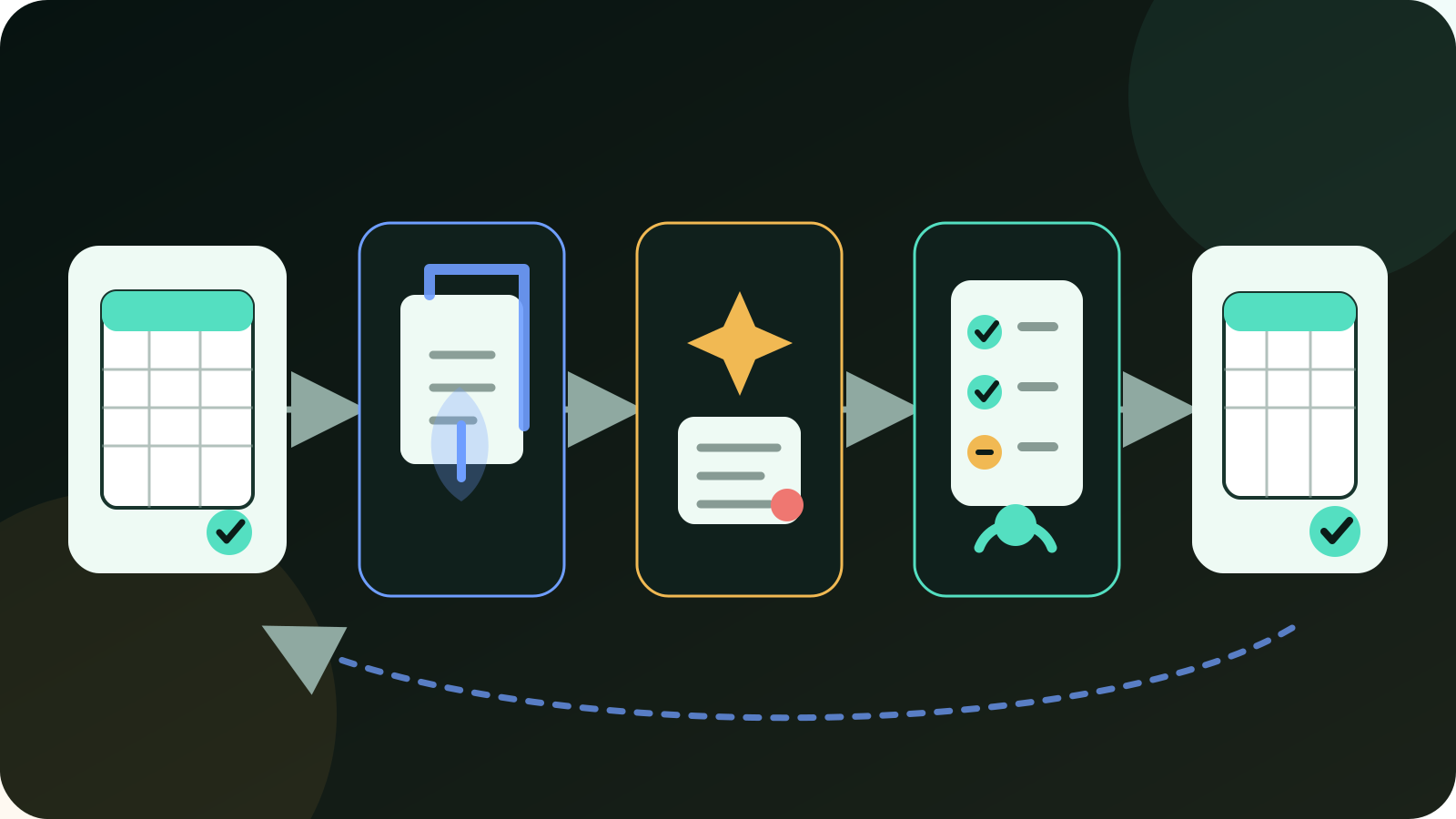
Ein belastbarer Ablauf ist aufgeteilt.
| Schritt | Tool | Menschliche Kontrolle |
|---|---|---|
| CRM-Export als Kopie ziehen | CRM oder Excel | Zeitraum und Filter prüfen |
| Spaltennamen vereinheitlichen | ChatGPT oder Copilot | Umsatz, Phase und Owner bleiben erhalten |
| Fehlende Werte markieren | Excel, Sheets oder Gemini | Leer bedeutet nicht automatisch null |
| Erste Schnitte erstellen | Copilot oder Gemini | Summen gegen Rohdaten prüfen |
| Berichtstext entwerfen | ChatGPT | Keine Ursache ohne Tabellenbeleg |
| Diagramm bauen | Excel oder Sheets | Achse, Zeitraum, ausgeschlossene Zeilen |
| Bericht senden | Verantwortlicher | Finale Zahl und Empfehlung übernehmen |
Das wirkt weniger spektakulär als ein Ein-Prompt-Versprechen. Dafür kann man es nächsten Monat wiederholen.
Beispiel: Kundenliste bereinigen
Bei Kundenlisten sehe ich oft zu schnelle Duplikatbereinigung. “Acme Ltd” und “Acme Support Account” können gleich aussehen und trotzdem unterschiedliche Datensätze sein.
Meine Reihenfolge:
- Originalexport kopieren.
- KI nur Verdachtsregeln erstellen lassen.
- Eine Spalte
possible_duplicate_reasonergänzen. - Die riskantesten 30 Fälle manuell prüfen.
- Regel freigeben.
- Originale Zeilen-ID behalten.
- Erst danach Export oder Import vorbereiten.
Die Zeilen-ID ist der Rückweg. Ohne sie wird Korrektur unnötig teuer.
Prompts, die ich verwende
Bei Tabellen fordere ich Unsicherheit früh an.
| Situation | Prompt-Form |
|---|---|
| Schmutzige CSV | “Lies die Spalten und ersten Zeilen. Nenne riskante Spalten, bevor du Bereinigung vorschlägst.” |
| Formel | “Schlage die Formel vor und nenne drei Zeilenarten, in denen sie scheitern kann.” |
| Monatskommentar | “Erkläre nur, was die Tabelle belegt. Keine Ursache ohne sichtbaren Beleg.” |
| Kategorien | “Erstelle Kategorien, aber behalte eine unklare Kategorie.” |
| Diagramm | “Empfiehl ein Diagramm und ein Diagramm, das ich vermeiden sollte.” |
| Bericht | “Schreibe fünf Punkte und markiere Sätze, die ein Mensch prüfen muss.” |
Die Formulierung ist weniger wichtig als das Prinzip: Erst Risiko, dann Antwort.
Prüfliste vor dem Weitergeben
| Check | Akzeptanzkriterium |
|---|---|
| Rohdatei erhalten | Der ursprüngliche Export existiert noch |
| Zeitraum klar | Zeitraum steht in Datei oder Memo |
| Summen abgeglichen | KI-Summen passen zu Rohdaten oder Differenz ist erklärt |
| Leere Zellen definiert | Leer, null und nicht anwendbar sind getrennt |
| Formel getestet | Normal, leer, null und Ausnahme wurden geprüft |
| Manuelle Änderungen sichtbar | Handänderungen sind nachvollziehbar |
| Datenregel geprüft | Das KI-Tool ist für diese Daten erlaubt |
| Owner benannt | Eine Person akzeptiert das Ergebnis |
Wenn mehrere Punkte offen sind, versende ich die Datei nicht. Dann ist nicht der Text das Problem, sondern der Ablauf.
Worauf es im Alltag ankommt
Meine Standardaufteilung wäre: Copilot für Arbeit, die in Excel bleibt; Gemini für Google-Sheets-Arbeit im Workspace; ChatGPT für Dateien, die in Erklärung, Regelwerk oder Bericht übergehen.
Trotzdem bekommt keines dieser Werkzeuge einen Freifahrtschein. Quelle, Risiko, Prüfaufwand und Verantwortlichkeit entscheiden mehr als der Toolname.
Ein guter Excel-KI-Workflow ist nüchtern. Rohdatei behalten. Regeln vor Änderungen abfragen. Zeilen-ID sichern. Formeln an Ausnahmezeilen testen. Die finale Zahl bleibt bei einem Menschen.
Wann ich den Versuch stoppen würde
Ich würde den KI-Anteil reduzieren, wenn diese Signale auftauchen:
- Menschen prüfen weiterhin jede Zahl von vorn.
- Kategorien ändern sich bei gleichem Prompt.
- Eine Formel funktioniert nur auf sauberen Beispielzeilen.
- Der Bericht enthält Ursachen, die nicht in der Tabelle stehen.
- Niemand weiß, ob KI einen Quellwert verändert hat.
- Der Ablauf lässt sich im nächsten Monat nicht reproduzieren.
Der letzte Punkt ist entscheidend. Eine nicht reproduzierbare Tabellenarbeit ist kein Prozess.
Fragen, die den Einsatz verändern
ChatGPT oder Copilot für Excel?
Wenn die Arbeit in Excel bleibt, starte ich mit Copilot. Wenn die Tabelle in Text, Regeln oder Bericht übergehen soll, nehme ich eher ChatGPT.
Ist Gemini für Tabellenarbeit sinnvoll?
Ja, wenn die Arbeit bereits in Google Sheets, Docs, Drive oder Gmail liegt. Dann sinkt der Wechselaufwand.
Kann KI Excel-Formeln sicher schreiben?
Sie kann Formeln vorschlagen. Sicher werden sie erst durch Tests auf normalen, leeren, Null- und Ausnahmezeilen.
Was ist das größte Risiko?
Nicht nur die falsche Zahl. Gefährlicher ist eine plausible Erklärung, die aus der Tabelle nicht belegbar ist.
Womit sollte man anfangen?
Mit einer Kopie einer unkritischen CSV. Spaltennamen, Abweichungskommentar oder Formelvorschlag sind gute erste Aufgaben.
Quellen und Berichte
Öffentliche Quellen, die wir für Fakten, offizielle Dokumentation, politischen Hintergrund, Produktinformationen und veränderliche Angaben geprüft haben.
- Data analysis with ChatGPTOpenAI Help CenterGeprüft für: Analyse hochgeladener Tabellen; strukturierte DatenarbeitGeprüft: 2026-08-25
- Extracting Insights with ChatGPT Data AnalysisOpenAI Help CenterGeprüft für: Fragen an Tabellen; AnalyseablaufGeprüft: 2026-08-25
- Get started with Copilot in ExcelMicrosoft SupportGeprüft für: Copilot-Bereich; Datenfragen und Bearbeitung in ExcelGeprüft: 2026-08-25
- Visualize your data with Copilot in ExcelMicrosoft SupportGeprüft für: Diagramme; PivotTables; Hervorhebung und FilterGeprüft: 2026-08-25
- Collaborate with Gemini in Google SheetsGoogle Docs Editors HelpGeprüft für: Gemini in Sheets; Tabellen und Formeln; Analyse und DiagrammeGeprüft: 2026-08-25
- Use the AI function in Google SheetsGoogle Docs Editors HelpGeprüft für: KI-Spalten; promptbasiertes Ausfüllen; TabellenerstellungGeprüft: 2026-08-25
- Pexels photo 8297058Pexels / Mikhail NilovGeprüft für: featured imageGeprüft: 2026-08-25