El error más común al meter IA en Excel es tratar el archivo como si fuera una sola tarea. La orden suena cómoda: “analiza esta hoja”. Pero una hoja real no es solo una tabla. Tiene fórmulas, celdas tocadas a mano, filtros ocultos, excepciones, criterios de negocio y una persona que al final responde por el número.
Si una categoría de cliente queda mal, se corrige. Si el total de ingresos queda mal, el asunto ya no es menor. Si una comisión se calcula con una fórmula que nadie probó, el problema salta a finanzas, recursos humanos o atención al cliente. Por eso no trato la IA en hojas de cálculo como piloto automático. La trato como un analista rápido: útil, pero no dueño del resultado final.
La pregunta útil no es “¿la IA sabe usar Excel?”. La pregunta útil es: “¿en qué parte del flujo reduce revisión sin volver más peligrosa la hoja?”.
Primero la hoja, después la herramienta
Antes de abrir ChatGPT, Copilot o Gemini, reviso el archivo. Es una comprobación sencilla, pero evita muchas sorpresas.
| Pregunta inicial | Por qué importa |
|---|---|
| ¿Es la fuente original o una copia? | La fuente no debe cambiarse por accidente |
| ¿Incluye ingresos, nómina, clientes o contratos? | El nivel de revisión debe subir |
| ¿Los nombres de columna son estables? | Encabezados cambiantes rompen prompts y fórmulas |
| ¿Hay filtros ocultos o celdas combinadas? | Suele haber significado humano detrás |
| ¿El archivo se importará a otro sistema? | Un formato de fecha puede romper una carga |
| ¿Quién aprueba el resultado final? | Sin responsable no hay flujo operativo |
Si no puedo responder eso, no automatizo todavía. Hago una copia, defino la salida esperada y pongo nombre al responsable de aceptar el resultado. Parece lento, pero es más barato que explicar después por qué un resumen generado por IA salió de la hoja equivocada.
Trabajos de Excel que sí le daría primero a la IA
La IA gana terreno cuando la tarea es repetitiva, visible y fácil de revisar.
| Trabajo en la hoja | Buen uso de IA |
|---|---|
| Encabezados desordenados | Proponer nombres de columna consistentes |
| Clientes duplicados | Crear reglas de posible duplicado antes de fusionar |
| Notas largas en una celda | Extraer categoría, urgencia o responsable probable |
| Comentario mensual | Redactar una explicación breve basada en cifras visibles |
| Fórmula olvidada | Proponer fórmula y explicar cómo probarla |
| Cortes de tabla dinámica | Sugerir mes, producto, región o canal |
| Borrador de reporte | Convertir una tabla en puntos para dirección |
| Diccionario de datos | Proponer qué significa cada columna |
Ahí suelo empezar. Si la categoría no sirve, se corrige. Si una fórmula parece buena, se prueba en unas pocas filas antes de arrastrarla a todo el archivo.
Dónde no la dejaría trabajar sola
Hay tareas que se ven iguales en pantalla, pero no tienen el mismo riesgo.
No dejaría que la IA cambie silenciosamente la lógica de reconocimiento de ingresos. No le daría la decisión final sobre comisiones. No cerraría una conciliación bancaria solo con su salida. Tampoco dejaría que actualice una hoja compartida por varias áreas sin una ruta de revisión.
Mis criterios de fallo son bastante directos: si un error puede provocar devolución, corrección de nómina, comunicación al cliente o cambio de reporte oficial, la IA puede asistir, pero no cerrar el trabajo.
| No automatizar a ciegas | Forma más segura |
|---|---|
| Total final de ingresos | IA redacta variación; responsable verifica total |
| Comisiones o nómina | IA detecta anomalías; persona aprueba lógica |
| Importación de clientes | IA marca campos faltantes; regla de carga sigue fija |
| Proyección financiera | IA escribe escenarios; supuestos quedan visibles |
| Reporte regulatorio | IA crea checklist; evidencia queda adjunta |
No es miedo a la herramienta. Es control operativo.
Dónde encaja ChatGPT
ChatGPT encaja cuando la hoja es solo una parte del trabajo. Un caso típico: sale una CSV del CRM, facturación, soporte o analítica, y el resultado no es otra hoja. El resultado es una explicación, una nota de decisión, una regla de limpieza o un borrador de reporte.
Yo lo usaría para pedidos como estos:
- “Lee esta CSV y dime qué columnas parecen poco confiables.”
- “Agrupa estas notas de clientes en categorías útiles para operación.”
- “Explica el mayor cambio mensual en lenguaje normal.”
- “Convierte esta tabla en cinco puntos para mi jefe.”
- “Propón una fórmula y dime en qué tres casos puede fallar.”
La documentación de OpenAI sobre análisis de datos con ChatGPT habla de trabajar con archivos subidos y datos en tablas. En la práctica, ahí está su valor: no reemplaza Excel, sino que ayuda a pensar alrededor del archivo.
La cautela es importante. No subo datos sensibles de clientes, nómina o finanzas si la política interna no lo permite. Tampoco pido “arregla el archivo” en una sola pasada. Primero pido reglas, luego reviso, después aplico.
Dónde encaja Copilot en Excel
Copilot tiene sentido cuando la tarea debe quedarse en Excel. Esto pesa más de lo que parece. Mucho trabajo con Excel no necesita una gran reflexión; necesita filtrar, resaltar, crear una columna de fórmula, proponer un gráfico o generar una primera lectura de una tabla.
Microsoft presenta Copilot en Excel para hacer preguntas sobre datos, sugerir columnas de fórmula, resaltar, filtrar, ordenar y visualizar. Esa posición me parece correcta.
Buenos trabajos para Copilot:
- encontrar valores atípicos,
- sugerir un gráfico para una tendencia mensual,
- crear una columna con fórmula,
- resaltar filas que cumplen una condición,
- producir un primer resumen de la tabla,
- proponer el corte inicial de una tabla dinámica.
Donde bajo la velocidad es en las fórmulas. Una fórmula sugerida no es una regla aprobada. La pruebo con filas normales, celdas vacías, valores cero y la fila rara que normalmente rompe el caso limpio.
Dónde encaja Gemini en Sheets
Gemini tiene más sentido cuando el trabajo ya vive en Google Workspace. Si los archivos están en Drive, la conversación pasa por Gmail y el reporte terminará en Docs o Slides, mover todo a otra pestaña de IA puede crear más fricción que valor.
Google describe Gemini en Sheets para trabajar con tablas, fórmulas, análisis, gráficos y funciones de IA. Yo lo usaría cuando:
- un tracker tosco necesita convertirse en una tabla útil,
- hay que clasificar filas a partir de texto corto,
- se necesita un resumen breve para una reunión,
- hay una tendencia visible y hace falta un gráfico inicial,
- el flujo seguirá en Docs, Drive o Gmail.
No lo elijas por costumbre ni porque esté a mano en una pestaña. Lo elegiría si la superficie de trabajo ya es Google y el resultado seguirá dentro de Sheets, Docs, Drive o Gmail.
Ejemplo: de CSV de ventas a reporte mensual
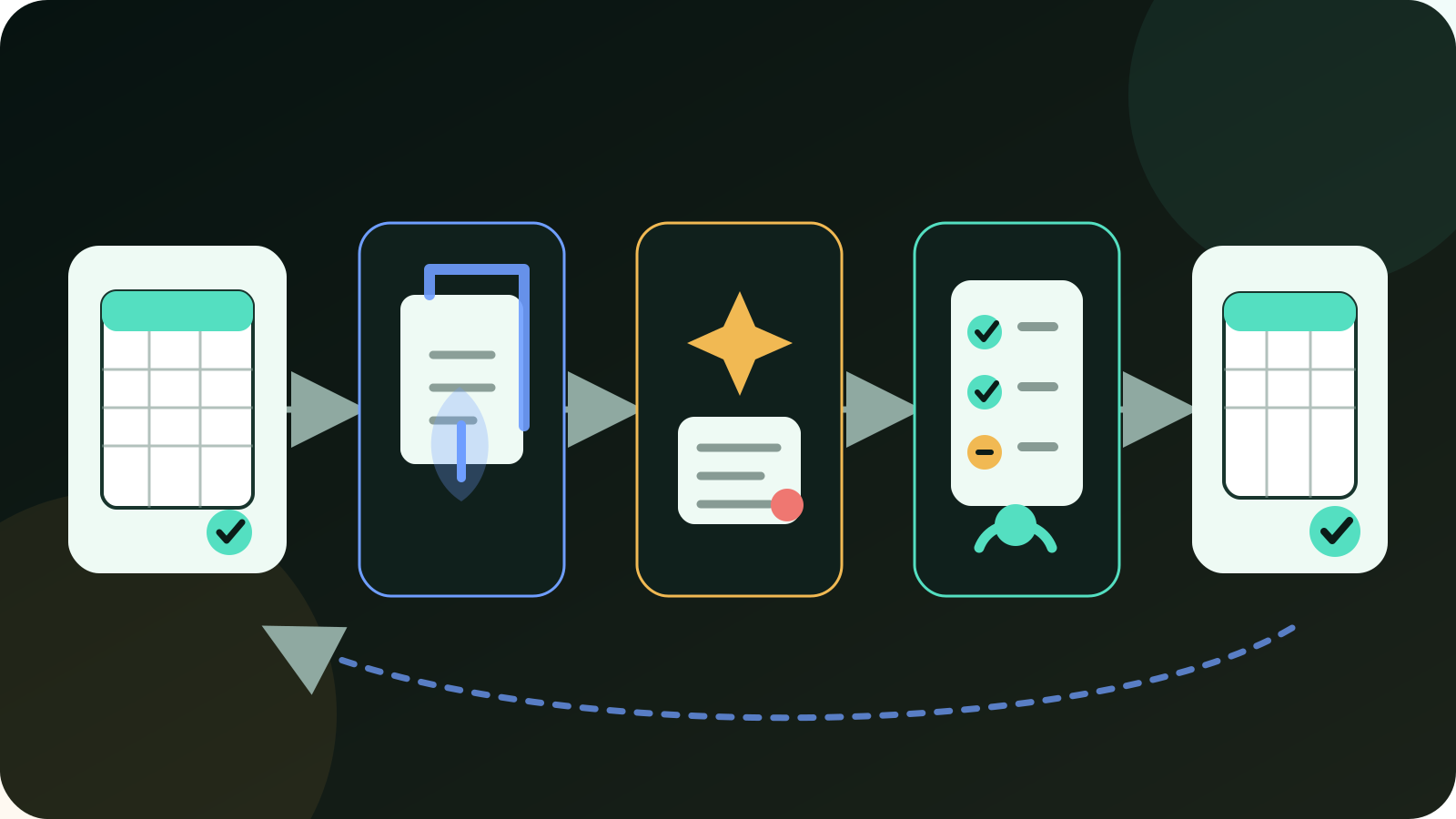
Confío más en un flujo dividido que en un solo prompt grande.
| Paso | Herramienta | Revisión humana |
|---|---|---|
| Exportar copia desde CRM | CRM o Excel | Confirmar fechas y filtros |
| Normalizar encabezados | ChatGPT o Copilot | Mantener ingreso, etapa y responsable |
| Marcar valores faltantes | Excel, Sheets o Gemini | Definir si vacío significa cero, pendiente o no aplica |
| Crear cortes básicos | Copilot o Gemini | Comparar totales contra la exportación original |
| Redactar narrativa | ChatGPT | Quitar causas no visibles en la tabla |
| Armar gráfico final | Excel o Sheets | Revisar eje, periodo y filas excluidas |
| Enviar reporte | Responsable | Aceptar cifra y recomendación |
No es una escena espectacular. Sí es una forma repetible de trabajar el mes siguiente.
Ejemplo: limpiar una lista de clientes
En listas de clientes, el error habitual es fusionar demasiado rápido. “Acme Ltd” y “Acme Support Account” pueden parecer lo mismo, pero operar como cuentas distintas.
El flujo que prefiero:
- Copiar la exportación original.
- Pedir a la IA reglas de posible duplicado, no fusiones.
- Agregar una columna
possible_duplicate_reason. - Revisar a mano los 30 casos de mayor riesgo.
- Aprobar la regla.
- Mantener el ID de fila original.
- Preparar importación solo después de aceptar la regla.
Ese ID de fila es el camino de regreso. Sin eso, corregir cuesta más.
Prompts que uso en hojas de cálculo
En hojas de cálculo prefiero prompts que obligan a mostrar riesgo antes de mostrar confianza.
| Situación | Forma de prompt |
|---|---|
| CSV desordenada | “Lee encabezados y primeras filas. Señala columnas riesgosas antes de sugerir limpieza.” |
| Fórmula | “Propón la fórmula y dime tres tipos de filas donde puede fallar.” |
| Comentario mensual | “Explica solo lo que la tabla respalda. No inventes causas.” |
| Categorías | “Crea categorías, pero deja una categoría ‘incierto’.” |
| Gráfico | “Recomienda un gráfico y uno que debería evitar.” |
| Reporte | “Escribe cinco puntos y marca frases que necesitan confirmación humana.” |
La frase exacta importa menos que el hábito: pedir incertidumbre antes que seguridad.
Checklist antes de enviar el archivo
| Revisión | Criterio de aceptación |
|---|---|
| Archivo bruto preservado | La exportación original existe |
| Periodo claro | El periodo está escrito en archivo o memo |
| Totales conciliados | Los totales coinciden o la diferencia está explicada |
| Vacíos definidos | Vacío, cero y no aplica están separados |
| Fórmula probada | Se probó en fila normal, vacía, cero y excepción |
| Cambios manuales visibles | Se puede rastrear lo tocado por una persona |
| Política de datos revisada | La herramienta está permitida para esos datos |
| Responsable nombrado | Una persona acepta el resultado |
Si fallan dos o más puntos, no mando el archivo. El problema no es el reporte, es el flujo.
Lo que miraría antes de decidir
Mi reparto por defecto sería: Copilot para lo que se queda en Excel, Gemini para trabajo en Google Workspace y ChatGPT para convertir archivos en explicación, reglas o reporte.
Pero no convertiría ninguna herramienta en estándar universal. El riesgo de la fuente, la carga de revisión y el costo de una cifra incorrecta pesan más que el nombre del producto.
Un buen flujo de IA para Excel suele ser sobrio. Guardar el original. Pedir reglas antes de cambios. Mantener ID de fila. Probar fórmulas en casos raros. Dejar la cifra final en manos de una persona.
Eso no luce como una demostración brillante. Sirve mejor: se puede repetir el mes siguiente.
El punto en que toca volver atrás
Reduciría el uso de IA si aparecen estas señales:
- la gente vuelve a revisar cada número desde cero,
- las categorías cambian con el mismo prompt,
- la fórmula solo funciona en filas limpias,
- el reporte incluye causas no respaldadas por la tabla,
- nadie sabe si la IA cambió un valor fuente,
- el resultado del mes pasado no se puede reproducir.
Ese último punto es clave. Una hoja que no se puede repetir no es proceso; es suerte.
Dudas que no dejaría para después
¿ChatGPT o Copilot para Excel?
Si el trabajo debe seguir dentro de Excel, empezaría con Copilot. Si la hoja necesita convertirse en explicación, reglas o reporte, usaría ChatGPT.
¿Gemini sirve para hojas de cálculo?
Sí, sobre todo cuando el trabajo ya está en Google Sheets, Docs, Drive o Gmail. Reduce cambios de contexto.
¿Puedo confiar en fórmulas creadas por IA?
Puedes usarlas como propuesta. Antes de aplicarlas, pruébalas con filas normales, vacías, con cero y con excepciones.
¿Cuál es el mayor riesgo?
Una explicación plausible que no sale de la tabla. Es más difícil de detectar que un error evidente.
¿Por dónde empezar?
Con una copia de una CSV no crítica. Encabezados, comentario de variación o fórmula candidata son buenos primeros trabajos.
Fuentes y referencias
Páginas públicas usadas para contrastar hechos reportados, documentación oficial, contexto de política, información de producto y afirmaciones que pueden cambiar.
- Data analysis with ChatGPTOpenAI Help CenterUsado para: análisis de hojas subidas; trabajo con datos estructuradosRevisado: 2026-08-25
- Extracting Insights with ChatGPT Data AnalysisOpenAI Help CenterUsado para: preguntas sobre tablas; flujo de análisisRevisado: 2026-08-25
- Get started with Copilot in ExcelMicrosoft SupportUsado para: panel de Copilot; preguntas y edición dentro de ExcelRevisado: 2026-08-25
- Visualize your data with Copilot in ExcelMicrosoft SupportUsado para: gráficos; tablas dinámicas; resaltado y filtrosRevisado: 2026-08-25
- Collaborate with Gemini in Google SheetsGoogle Docs Editors HelpUsado para: Gemini en Sheets; tablas y fórmulas; análisis y gráficosRevisado: 2026-08-25
- Use the AI function in Google SheetsGoogle Docs Editors HelpUsado para: columnas con IA; relleno por prompt; creación de hojasRevisado: 2026-08-25
- Pexels photo 8297058Pexels / Mikhail NilovUsado para: featured imageRevisado: 2026-08-25