엑셀에 AI를 붙일 때 가장 위험한 착각은 “이제 파일을 통째로 맡기면 되겠네”입니다. 실제 업무에서는 그렇게 안 됩니다. 엑셀 파일 안에는 숫자, 수식, 사람이 손으로 고친 셀, 숨겨진 필터, 예외 처리, 보고받는 사람의 기대치가 같이 들어 있습니다.
고객 세그먼트 하나 틀리는 정도는 고치면 됩니다. 그런데 매출 합계가 틀리면 얘기가 달라집니다. 수수료 계산이 잘못되면 담당자가 설명해야 하고, 월간 보고서 숫자가 틀리면 다음 회의 전체가 흔들립니다. 저는 엑셀 AI를 “빠른 주니어 분석가” 정도로 대합니다. 일은 빨리 합니다. 하지만 최종 숫자의 책임자는 아닙니다.
그래서 질문을 바꿔야 합니다. “AI가 엑셀을 잘하나?”가 아닙니다. “어느 지점에 AI를 넣으면 사람이 다시 확인해야 하는 시간이 줄어드나?”가 더 맞는 질문입니다.
먼저 파일 상태부터 봐야 합니다
AI 도구를 열기 전에 저는 엑셀 파일부터 확인합니다. 굉장히 기본적인 질문부터 확인합니다.
| 먼저 볼 질문 | 왜 중요한가 |
|---|---|
| 이 파일이 원본인가, 복사본인가 | 원본을 AI 작업 중에 바꾸면 되돌리기 어렵습니다 |
| 매출, 급여, 고객정보, 계약 정보가 있는가 | 틀렸을 때 피해가 큰 데이터는 검수 기준이 달라집니다 |
| 컬럼명이 안정적인가 | 매번 컬럼명이 바뀌면 프롬프트와 수식이 쉽게 깨집니다 |
| 숨겨진 필터나 병합 셀이 있는가 | 사람이 넣어둔 의미를 AI가 놓치기 쉽습니다 |
| 다른 시스템으로 업로드되는 파일인가 | 쉼표 하나, 날짜 형식 하나가 import 오류로 이어질 수 있습니다 |
| 최종 확인자는 누구인가 | 책임자가 없으면 자동화가 아니라 방치가 됩니다 |
이 질문에 답이 안 나오면 바로 자동화하지 않습니다. 먼저 복사본을 만들고, 최종 확인자를 정하고, 어떤 결과물이 필요한지 적습니다. 이 과정이 답답해 보여도, 나중에 “AI가 잘못 요약했습니다”라고 말하는 것보다 훨씬 낫습니다.
AI에게 먼저 맡겨볼 만한 엑셀 업무
AI가 엑셀에서 꽤 쓸 만한 영역은 있습니다. 반복적이고, 눈으로 확인할 수 있고, 틀렸을 때 바로 되돌릴 수 있는 작업입니다.
| 엑셀 업무 | AI에게 맡길 만한 일 |
|---|---|
| 컬럼명이 제각각인 파일 | 컬럼명 규칙 제안 |
| 고객 행이 중복된 목록 | 병합 전 중복 의심 규칙 만들기 |
| 셀 안에 긴 메모가 있는 표 | 카테고리, 긴급도, 담당 후보 추출 |
| 월간 실적 코멘트 | 숫자를 바탕으로 짧은 설명 초안 작성 |
| 기억 안 나는 수식 | 수식 후보와 작동 방식 설명 |
| 피벗 구성이 막힐 때 | 월, 상품, 지역, 채널 기준의 컷 제안 |
| 보고서 초안 | 표를 임원 보고용 문장으로 바꾸기 |
| 데이터 사전 | 각 컬럼이 무슨 의미인지 추정해 설명 |
저는 보통 여기서 시작합니다. 결과가 틀려도 피해가 제한적입니다. 카테고리가 이상하면 수정하면 되고, 수식이 맞는지 애매하면 세 줄만 먼저 테스트하면 됩니다. 중요한 건 AI가 결과를 바로 확정하지 않게 하는 겁니다.
맡기면 안 되는 업무
화면상으로는 비슷해 보여도 위험도가 완전히 다른 일이 있습니다.
저라면 매출 인식 로직을 AI에게 조용히 고치게 두지 않습니다. 수수료 지급액을 AI가 최종 결정하게 두지도 않습니다. 은행 입금 내역 대사를 AI 결과만 보고 끝내지도 않습니다. 여러 부서가 같이 쓰는 공유 파일을 AI가 직접 수정하게 하는 것도 조심합니다.
실패 기준은 간단합니다. 틀렸을 때 고객에게 사과해야 하거나, 환불해야 하거나, 급여를 다시 계산해야 하거나, 공식 보고를 수정해야 하는 일이라면 AI는 보조자입니다. 최종 처리자가 아닙니다.
| 바로 맡기면 위험한 일 | 더 안전한 형태 |
|---|---|
| 최종 매출 합계 | AI는 증감 사유 초안만 쓰고 합계는 담당자가 확인 |
| 급여와 수수료 | AI는 이상값만 찾고 지급 로직은 사람이 승인 |
| 고객 데이터 업로드 | AI는 누락 필드만 표시하고 업로드 규칙은 고정 |
| 재무 전망 | AI는 시나리오 설명을 쓰고 가정값은 사람이 유지 |
| 규정 보고 | AI는 체크리스트를 만들고 증빙은 따로 보관 |
AI를 못 믿자는 얘기가 아닙니다. 틀렸을 때 비용이 큰 곳에는 사람이 마지막에 서 있어야 한다는 얘기입니다.
ChatGPT를 쓰기 좋은 자리
ChatGPT는 엑셀 파일이 업무의 일부일 때 좋습니다. CRM, 결제 시스템, 고객지원 툴, 광고 리포트에서 CSV를 뽑아왔는데 그걸 읽고 설명, 판단 메모, 작업 규칙, 보고서 초안으로 바꿔야 하는 경우가 많습니다.
제가 ChatGPT에 자주 맡기는 일은 이런 쪽입니다.
- “이 CSV의 컬럼 중 믿기 어려운 항목을 먼저 찾아줘.”
- “고객 메모를 업무상 쓸 수 있는 카테고리로 나눠줘.”
- “전월 대비 변화가 큰 항목을 실무자가 이해할 말로 써줘.”
- “이 표를 보고 팀장에게 보낼 5줄 보고 초안을 만들어줘.”
- “수식을 제안하되, 어떤 행에서 틀릴 수 있는지도 같이 말해줘.”
OpenAI의 ChatGPT 데이터 분석 문서는 업로드한 파일을 분석하고 표 데이터를 다루는 흐름을 설명합니다. 제가 실제로 보는 장점도 그 지점입니다. ChatGPT는 엑셀을 대체한다기보다 파일 주변의 생각을 빠르게 만들어 줍니다.
다만 민감한 고객정보, 급여, 내부 재무 자료는 회사 정책을 먼저 봐야 합니다. 그리고 “이 파일 고쳐줘”라고 한 번에 맡기지 않습니다. 먼저 규칙을 제안하게 하고, 그 규칙이 맞는지 사람이 확인한 뒤에 적용합니다.
Copilot in Excel을 쓰기 좋은 자리
파일이 Excel 안에 있고 계속 Excel로 작업해야 한다면 Copilot이 가장 자연스럽습니다. 이건 의외로 큽니다. 실무 엑셀은 멋진 분석보다 “지금 보고 있는 표에서 바로 필터 걸고, 차트 만들고, 수식 열 하나 추가하는 일”이 더 많습니다.
Microsoft 지원 문서도 Copilot in Excel을 데이터에 질문하고, 수식 열을 만들고, 강조 표시와 필터, 정렬, 시각화를 다루는 흐름으로 설명합니다. 이 방향이 맞습니다. Copilot은 긴 전략 문서를 쓰는 도구라기보다 Excel 안에서 손을 덜 움직이게 하는 보조자에 가깝습니다.
Copilot에 먼저 맡길 만한 일은 이렇습니다.
- 표에서 튀는 값을 찾기,
- 월별 추세 차트 후보 만들기,
- 새 수식 열 제안,
- 특정 조건의 행 강조,
- 표 요약 초안 만들기,
- 피벗 구성을 시작할 기준 제안.
제가 속도를 줄이는 지점은 수식입니다. 수식 제안은 제안일 뿐입니다. 정상 행, 빈 값, 0 값, 예외 행을 따로 넣어 봐야 합니다. 엑셀 사고는 보통 깔끔한 샘플 행이 아니라 애매한 예외 행에서 납니다.
Gemini in Sheets를 쓰기 좋은 자리
Gemini는 자료가 이미 Google Sheets에 있고, Docs, Gmail, Drive, Meet와 같이 움직일 때 제일 자연스럽습니다. 원천 자료는 Drive에 있고, 회의록은 Docs에 남기고, 공유는 Gmail로 하는 팀이라면 굳이 다른 AI 탭으로 옮기는 과정 자체가 비용입니다.
Google 지원 문서는 Gemini in Sheets에서 표, 수식, 분석, 차트, AI 함수 같은 작업을 설명합니다. 제가 맡긴다면 이런 흐름입니다.
- 거친 추적표를 실제로 쓸 수 있는 표로 다듬기,
- 텍스트 기반 행을 분류하는 컬럼 만들기,
- 짧은 회의용 요약 초안 작성,
- 추세가 보이는 표에 맞는 차트 후보 제안,
- Drive와 Docs로 이어지는 보고 흐름의 첫 문장 만들기.
Gemini는 “AI 성능이 제일 좋아서” 고르는 게 아닙니다. 업무 표면이 이미 Google Workspace에 있으면 이동 비용이 줄어들기 때문에 고르는 겁니다. 도구 선택은 결국 업무가 놓인 자리에서 결정됩니다.
예시 1: 매출 CSV를 월간 보고서로 바꾸기
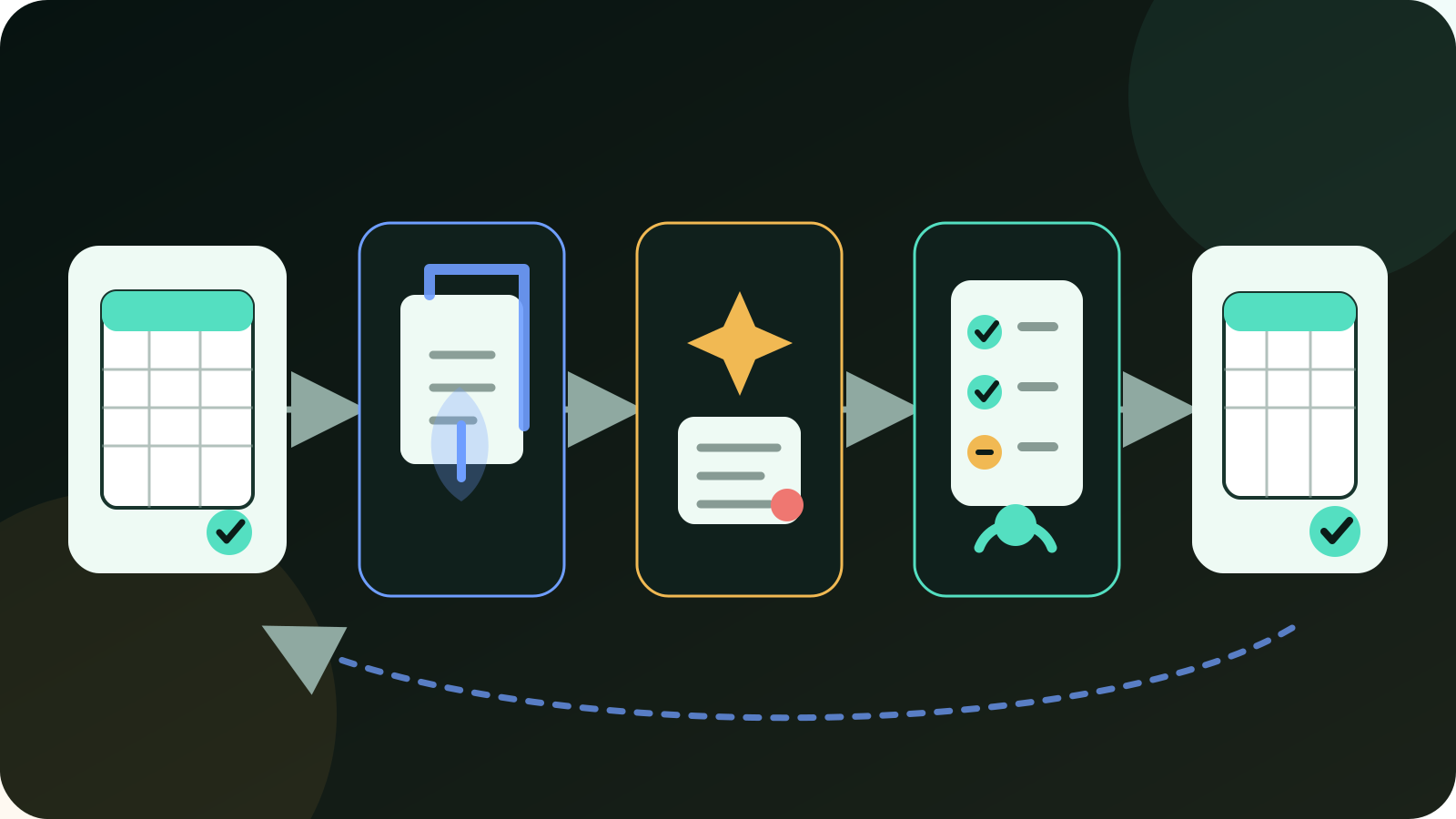
제가 안전하다고 보는 흐름은 한 번에 끝내는 방식이 아닙니다.
| 단계 | 도구 | 사람이 확인할 것 |
|---|---|---|
| CRM에서 CSV 복사본 export | CRM 또는 Excel | 기간, 필터, 제외 조건 |
| 컬럼명 통일 | ChatGPT 또는 Copilot | 매출, 단계, 담당자 필드가 그대로인지 |
| 누락값 표시 | Excel, Sheets, Gemini | 빈칸이 0인지, 미입력인지, 해당 없음인지 |
| 기본 피벗 생성 | Copilot 또는 Gemini | 원본 합계와 피벗 합계가 맞는지 |
| 보고 문장 초안 | ChatGPT | 표에 없는 원인 설명이 들어갔는지 |
| 최종 차트 작성 | Excel 또는 Sheets | 축, 기간, 제외 행 |
| 보고 발송 | 담당자 | 최종 숫자와 해석 책임 |
이 방식은 한 번에 뚝딱 끝나는 화면보다 덜 화려합니다. 하지만 다음 달에도 반복할 수 있습니다. 업무에서는 이게 더 중요합니다.
예시 2: 고객 목록을 다듬을 때
고객 목록에서 자주 보는 실수는 중복 제거를 너무 빨리 하는 겁니다. “Acme Ltd”와 “Acme Support Account”가 같은 회사인지 아닌지는 AI가 보기에는 비슷해도, 실제 운영에서는 다른 계정일 수 있습니다.
저라면 이렇게 갑니다.
- 원본 export를 복사합니다.
- AI에게 병합하지 말고 중복 의심 규칙만 만들게 합니다.
possible_duplicate_reason같은 컬럼을 추가합니다.- 위험도가 높은 상위 30건은 사람이 직접 확인합니다.
- 규칙을 확정한 뒤 전체 파일에 적용합니다.
- 원본 row ID를 절대 지우지 않습니다.
- import 전 담당자가 마지막으로 받아들입니다.
row ID는 사소한 열이 아닙니다. 문제가 생겼을 때 원래 레코드로 돌아가는 길입니다.
제가 쓰는 프롬프트 형태
엑셀 프롬프트는 길게 쓰는 것보다 위험을 먼저 말하게 하는 편이 낫습니다.
| 상황 | 프롬프트 형태 |
|---|---|
| 지저분한 CSV | “헤더와 앞부분 행을 보고 위험한 컬럼부터 말해줘. 아직 수정하지 마.” |
| 수식 도움 | “수식을 제안하고, 이 수식이 틀릴 수 있는 행 3가지를 같이 말해줘.” |
| 월간 코멘트 | “표에서 보이는 변화만 가지고 설명해줘. 원인이 표에 없으면 원인이라고 쓰지 마.” |
| 카테고리 분류 | “카테고리를 만들되 애매함 항목도 남겨줘.” |
| 차트 선택 | “이 표에 맞는 차트 하나와 피해야 할 차트 하나를 말해줘.” |
| 보고 초안 | “5줄 보고문으로 쓰고, 사람이 확인해야 할 문장은 표시해줘.” |
문구 자체보다 습관이 중요합니다. AI가 자신 있게 답하기 전에 어디가 불확실한지 말하게 해야 합니다.
파일을 보내기 전 체크리스트
AI가 엑셀 작업에 들어간 파일은 보내기 전에 이 정도는 확인합니다.
| 확인 항목 | 통과 기준 |
|---|---|
| 원본 보존 | 처음 export한 파일이 따로 남아 있음 |
| 기간 확인 | 보고 기간이 파일이나 문서에 적혀 있음 |
| 합계 대조 | AI가 만든 합계가 원본과 맞거나 차이를 설명함 |
| 빈칸 의미 | 빈 셀이 0인지, 미입력인지, 해당 없음인지 정해짐 |
| 수식 테스트 | 정상, 빈값, 0값, 예외 행에서 테스트함 |
| 수동 수정 표시 | 사람이 바꾼 부분을 추적할 수 있음 |
| 민감정보 정책 | 사용한 AI 도구가 해당 데이터에 허용됨 |
| 최종 책임자 | 결과를 받아들이는 사람이 분명함 |
두 개 이상 걸리면 저는 파일을 보내지 않습니다. 보고 문장을 고치기 전에 업무 흐름부터 고칩니다.
제가 먼저 거르는 기준
기본값을 하나 정하라면 이렇게 둡니다. Excel 안에서 끝나는 일은 Copilot, Google Sheets와 Workspace 안에서 이어지는 일은 Gemini, 파일을 읽고 설명이나 작업지침으로 바꾸는 일은 ChatGPT.
하지만 어떤 도구도 모든 엑셀 업무의 기본값이 될 수는 없습니다. 원본 파일의 위험도, 다시 확인해야 하는 시간, 틀린 숫자의 비용이 도구 이름보다 중요합니다.
좋은 엑셀 AI 활용은 생각보다 밋밋합니다. 원본을 남기고, 바꾸기 전에 규칙을 먼저 받고, row ID를 지우지 않고, 수식을 예외 행에서 테스트하고, 최종 숫자는 사람이 책임집니다.
이 방식은 화려하지 않습니다. 대신 다음 달에도 쓸 수 있습니다. 그게 실무에서는 더 큰 장점입니다.
멈춰야 하는 신호
아래 신호가 나오면 AI 적용 범위를 줄이는 편이 낫습니다.
- 사람이 결국 모든 숫자를 처음부터 다시 확인합니다.
- 같은 프롬프트인데 분류 결과가 매번 달라집니다.
- 수식이 샘플 행에서는 맞지만 예외 행에서 깨집니다.
- 보고 문장에 표에서 보이지 않는 원인 설명이 들어갑니다.
- AI가 원본 값을 바꿨는지 아무도 모릅니다.
- 지난달 결과를 같은 방식으로 재현하지 못합니다.
마지막 항목이 특히 중요합니다. 반복할 수 없는 엑셀 업무는 프로세스가 아닙니다. 그냥 한 번 운 좋게 지나간 겁니다.
도입 전에 먼저 확인할 질문
엑셀 업무에는 ChatGPT와 Copilot 중 무엇이 낫습니까?
파일을 Excel 안에서 계속 만진다면 Copilot부터 보는 편이 낫습니다. 표를 읽고 설명, 보고서 초안, 작업 규칙으로 바꾸려면 ChatGPT가 편합니다.
Google Sheets에서는 Gemini가 쓸 만합니까?
Sheets, Docs, Drive, Gmail을 같이 쓰는 흐름이라면 쓸 만합니다. 특히 표에서 바로 분류, 수식, 요약, 차트 후보를 다룰 때 이동 비용이 적습니다.
AI가 만든 수식은 믿어도 됩니까?
바로 믿으면 안 됩니다. 정상 행, 빈 값, 0 값, 예외 행을 넣어 보고 결과를 확인해야 합니다.
가장 조심해야 할 위험은 무엇입니까?
틀린 숫자보다 더 위험한 건 그럴듯한 설명입니다. 표는 맞아 보이는데 해석이 틀리면 회의에서 바로 잡기 어렵습니다.
처음에는 어떤 업무부터 해보면 좋습니까?
민감하지 않은 CSV 복사본으로 시작하세요. 컬럼명 다듬기, 증감 사유 초안, 수식 후보 만들기처럼 실패해도 되돌릴 수 있는 작업이 좋습니다.
참고한 자료
보도 내용, 공식 문서, 정책 배경, 제품 정보처럼 시간이 지나면 바뀔 수 있는 내용을 확인할 때 본 자료입니다.
- Data analysis with ChatGPTOpenAI Help Center확인한 내용: 업로드한 스프레드시트 분석; 데이터 작업 흐름확인일: 2026-08-25
- Extracting Insights with ChatGPT Data AnalysisOpenAI Help Center확인한 내용: 표 기반 질의; 분석 흐름확인일: 2026-08-25
- Get started with Copilot in ExcelMicrosoft Support확인한 내용: Copilot 패널; Excel 데이터 질의와 편집 흐름확인일: 2026-08-25
- Visualize your data with Copilot in ExcelMicrosoft Support확인한 내용: 차트; 피벗테이블; 강조와 필터확인일: 2026-08-25
- Collaborate with Gemini in Google SheetsGoogle Docs Editors Help확인한 내용: Gemini in Sheets; 표와 수식; 분석과 차트확인일: 2026-08-25
- Use the AI function in Google SheetsGoogle Docs Editors Help확인한 내용: AI 컬럼; 프롬프트 기반 채우기; 스프레드시트 작성확인일: 2026-08-25
- Pexels photo 8297058Pexels / Mikhail Nilov확인한 내용: 대표 이미지확인일: 2026-08-25