Codex를 처음 켜면 당연히 코딩 도구처럼 보입니다. 저장소를 읽고, 코드를 고치고, 테스트를 돌리고, diff를 확인하는 흐름이 가장 자연스럽습니다. 저도 처음에는 그렇게 봤습니다.
그런데 플러그인을 붙이기 시작하면 느낌이 달라집니다. OpenAI 문서는 플러그인을 스킬, 앱 연동, MCP 서버가 묶인 형태로 설명합니다. Codex 앱 안에서는 문서, PDF, 스프레드시트, 프레젠테이션, 브라우저, Chrome, Computer Use, Figma, GitHub, Google Drive, SharePoint, Slack 같은 업무 도구가 같은 흐름 안으로 들어옵니다.
여기서 오해하면 안 됩니다. 이게 곧 “Codex가 사무직 일을 전부 대신한다”는 뜻은 아닙니다. 제가 보기에는 만능 비서라기보다 실무 작업대에 가깝습니다. 흩어진 파일, 브라우저 화면, 팀 문서, 반복 지침을 한곳으로 끌어와서 초안, 대조표, 점검 결과, 인수인계 자료로 바꾸는 작업대입니다.
코딩 밖 업무에서 중요한 건 바로 이 지점입니다. Codex가 글을 예쁘게 써주는지가 핵심이 아닙니다. 사람이 오후 내내 복사하고 붙이고, 표를 다시 만들고, 브라우저를 확인하고, 같은 설명을 반복하는 시간을 줄일 수 있느냐가 핵심입니다.
실무에서는 여기서 갈립니다
저라면 Codex 플러그인을 도입할 때 “어떤 플러그인이 제일 강력한가”부터 묻지 않습니다. 그렇게 접근하면 대부분 다 좋아 보입니다. Documents도 좋아 보이고, PDF도 좋아 보이고, Chrome도 좋아 보이고, Computer Use도 뭔가 대단해 보입니다.
제가 먼저 보는 건 업무의 맥락이 어디서 끊기는지입니다.
대체로 맞는 업무는 이런 모양입니다.
- PDF, 스프레드시트, 문서, 브라우저 페이지, 내부 대화에 원본 자료가 흩어져 있습니다.
- 누군가는 의사결정 메모, 비교표, QA 결과, 슬라이드 초안, 이슈 요약, 데이터 점검표를 만들어야 합니다.
- 매번 하는 일이 비슷해서 기준을 문서로 남길 수 있습니다.
- 최종 판단자는 따로 있습니다.
- 실수해도 고객 발송, 결제, 삭제, 계정 변경 전에 잡을 수 있습니다.
이런 구간에서 플러그인은 꽤 쓸 만합니다. 플러그인은 기능 버튼이 아니라 맥락을 옮겨주는 다리입니다.
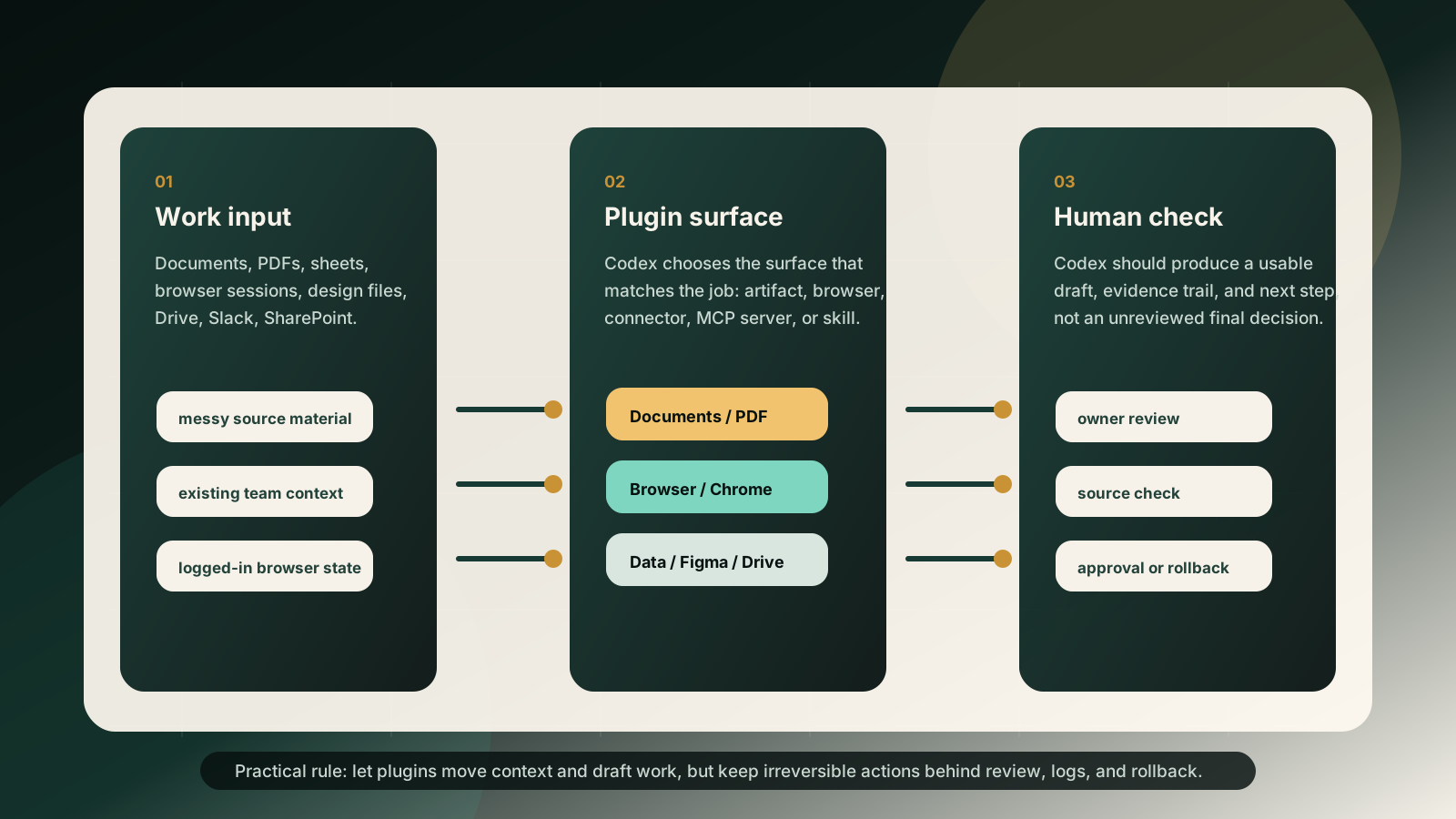
플러그인이 있으면 달라지는 점
플러그인이 없을 때 AI는 대체로 채팅창 안에 갇힙니다. 문서를 붙여넣고, 스크린샷 상황을 설명하고, CSV 일부를 붙이고, 요구사항을 써준 뒤 결과를 요청합니다. 한 번짜리 작업에는 그럭저럭 됩니다. 그런데 업무가 여러 도구를 오가면 금방 지저분해집니다.
플러그인이 있으면 운영 방식이 달라집니다.
| 업무 접점 | 잘 맞는 용도 | 검토 지점 | 처음부터 맡기면 안 되는 일 |
|---|---|---|---|
| Documents | 의사결정 메모, 정책 초안, 회의록 손질 | 책임자가 표현과 누락 맥락 확인 | 법무·계약 최종 문구 |
| 주장 추출, 버전 비교, 페이지 근거 확인 | 사람이 페이지 번호와 의미 확인 | 컴플라이언스 승인 | |
| Spreadsheets | 컬럼 정리, 이상치 확인, 수식 초안, 가정 표기 | 책임자가 수식과 원본 행 확인 | 검토 없는 재무 보고 |
| Presentations | 브리프를 슬라이드 구조로 바꾸기 | 발표자가 이야기와 숫자 확인 | 임원 보고용 최종본 |
| Browser | 로컬 미리보기, 공개 페이지 QA, 레이아웃 확인 | 스크린샷과 이슈 목록 | 로그인 계정 조작 |
| Chrome | 로그인 상태가 필요한 흐름 확인 | 권한과 화면 상태 확인 | 백그라운드 계정 작업 |
| Computer Use | API가 없는 구형 관리자 화면 처리 | 사람이 앱 상태를 지켜봄 | 긴 시간 무인 실행 |
| Figma | 화면 비교, 간격 확인, 컴포넌트 차이 찾기 | 디자이너나 제품 담당자 검토 | 최종 디자인 취향 판단 |
| Drive, SharePoint, Slack | 파일 찾기, 대화 요약, 후속 초안 | 출처 링크와 담당자 확인 | 민감한 메시지 발송 |
이 표에서 중요한 건 플러그인 이름이 아닙니다. 어디까지 맡기고 어디서 멈출지입니다.
문서와 PDF 업무
코딩 밖 Codex 사용을 처음 테스트한다면 저는 Documents와 PDF부터 보겠습니다. 위험은 비교적 낮고, 시간 절약은 꽤 큽니다.
예를 들어 제품팀에 긴 요구사항 문서, 가격표 PDF, 벤더 보안 답변, 내부 검토 메모가 있다고 해봅시다. 보통은 한 사람이 다 읽고, 필요한 부분을 복사하고, 표현을 맞추고, 빠진 질문을 적은 뒤 다른 사람에게 다시 확인을 맡깁니다. 손이 많이 갑니다.
Codex에는 이렇게 맡기는 편이 낫습니다.
- 무엇이 바뀌었는지.
- 어떤 원문이 근거인지.
- 아직 불확실한 부분은 무엇인지.
- 어떤 결정을 해야 하는지.
- 아직 쓰면 안 되는 문구는 무엇인지.
이런 출력물은 쓸 만합니다. 최종 답변인 척하지 않고, 사람이 검토할 수 있는 업무 산출물이기 때문입니다.
실패 기준도 분명합니다. PDF에서 페이지 근거가 빠지거나, 메모 안에 출처 없는 단정이 섞이면 그 흐름은 의사결정 자료로 쓰면 안 됩니다. 그때는 읽기 목록이나 단순 요약 용도로 범위를 낮춰야 합니다.
쓸 만한 경우와 미루는 편이 나은 경우를 나누면 이렇습니다. 초안과 근거 대조가 많은 업무에는 쓰세요. 단어 하나가 법무, 인사, 재무, 고객 리스크로 이어지는 최종 승인 문구에는 바로 맡기지 마세요.
스프레드시트와 데이터 업무
스프레드시트는 좋아 보이지만, 저는 여기서 속도를 조금 낮춥니다.
컬럼명을 맞추고, 빈 행을 찾고, 중복 ID를 확인하고, 첫 수식을 만들고, 지저분한 export 파일을 비교표로 바꾸는 일은 실제로 시간이 줄어듭니다. “담당자가 없는 리드는 어디인가”, “상태가 두 번 바뀐 청구서는 무엇인가” 같은 질문도 꽤 빨리 볼 수 있습니다.
문제는 스프레드시트 결과가 너무 그럴듯해 보인다는 겁니다. 틀린 수식도 깔끔해 보입니다. 필터 하나가 빠진 차트도 설득력 있어 보입니다. 날짜 파싱이 틀리면 매출이 엉뚱한 월로 들어가도 표면상으로는 멀쩡합니다.
그래서 제 기준은 이렇습니다. Codex가 표를 준비하게 하되, 가정을 드러내게 해야 합니다. 컬럼명은 명확해야 하고, 수식은 보여야 하고, 바뀐 행은 표시되어야 하고, 검증하지 못한 부분은 짧게 남겨야 합니다.
잘 맞는 일은 이런 쪽입니다.
- 원본 export를 구조화된 추적표로 바꾸기.
- CSV 두 버전 차이 비교.
- 우선순위 점수표 초안 만들기.
- 사람이 봐야 할 행만 따로 표시.
- 라벨이 제각각인 데이터를 피벗 가능한 형태로 정리.
반대로 이런 일은 맡기면 안 됩니다.
- 행 단위 확인 없이 월마감 자료 확정.
- 백업 없는 원본 파일 직접 수정.
- 책임자의 업무 기준을 모델 추정으로 대체.
편집 시간이 줄었는데 검토 시간이 그대로라면, 자동화는 절반만 된 겁니다.
프레젠테이션과 보고 흐름
프레젠테이션은 “슬라이드를 만들어준다”로 보면 별로입니다. 실제로 어려운 건 1번 슬라이드에 무엇을 놓을지, 무엇을 버릴지, 회의 참석자가 어떤 판단을 해야 하는지입니다.
입력이 명확하면 Codex는 꽤 쓸 만합니다. PRD, 리서치 메모, 표, 고객 이슈 목록, 발표 대상이 있으면 슬라이드 제목, 슬라이드별 주장, 필요한 근거, 빠진 데이터까지 표시한 초안을 만들 수 있습니다.
빠진 데이터 표시가 중요합니다. 그게 없으면 초안이 너무 일찍 완성본처럼 보입니다.
예를 들어 제품 기획 회의 자료라면 이렇게 나와야 합니다.
- 문제: 온보딩 이후 지원 문의가 늘고 있음.
- 필요한 근거: 문의 유형, 영향 고객군, 지원 소요 시간.
- 필요한 결정: 온보딩 수정, 자동화 추가, 라우팅 변경 중 무엇을 먼저 할지.
- 위험: 현재 문의 데이터에 중복 티켓이 섞였을 수 있음.
이 정도면 쓸 수 있습니다. 담당자에게 방향과 체크리스트를 줍니다. 다만 임원 보고용 최종본은 아닙니다.
저는 프레젠테이션 플러그인을 첫 구조 잡기에는 쓰겠지만, 설득의 최종 책임까지 넘기지는 않겠습니다.
Browser, Chrome, Computer Use
브라우저 계열은 경계를 더 날카롭게 잡아야 합니다.
In-app browser는 로컬 미리보기, 공개 페이지 확인, 레이아웃 점검, 스크린샷 증거, 간단한 사용자 흐름 QA에 잘 맞습니다. “이 페이지를 열고, 필터를 누르고, 모바일에서 카드 레이아웃이 깨지는지 확인한 뒤 결과를 남겨라” 같은 일은 꽤 자연스럽습니다.
Chrome은 다릅니다. 확장을 통해 사용자의 로그인 상태를 활용할 수 있기 때문입니다. 강력하지만 위험도 올라갑니다. 로그인 페이지에는 개인정보, 고객 데이터, 결제 정보, 관리자 권한, 되돌리기 어려운 버튼이 있습니다.
Computer Use는 한 단계 더 나갑니다. 브라우저나 API로 안 되는 데스크톱 앱까지 다룰 수 있습니다. 저는 API가 없는 구형 관리자 화면, 로컬 도구, 일회성 GUI 확인처럼 대안이 없는 경우에만 쓰겠습니다.
제 기준은 이렇습니다.
- 공개 페이지나 로컬 QA는 Browser로 충분합니다.
- 로그인 상태가 꼭 필요하고 화면을 사람이 볼 수 있을 때만 Chrome을 씁니다.
- 파일, 브라우저, 커넥터, API로 안 되는 경우에만 Computer Use를 씁니다.
실패 기준도 명확합니다. 버튼 의미를 추측해야 하거나, 작업 중 화면이 바뀌거나, 삭제·결제·고객 발송·비밀번호 변경·되돌리기 어려운 제출이 들어가면 멈추는 게 맞습니다.
Figma, Drive, Slack, SharePoint
Figma는 질문이 구체적일 때 쓸 만합니다. 디자인과 실제 화면을 비교하고, 간격 문제를 찾고, 컴포넌트 차이를 적고, 구현 메모로 바꾸는 일입니다. 반대로 “프리미엄하게 만들어줘” 같은 요청만 던지면 결과가 흐려집니다. “모바일 네비게이션이 제목을 가린다. 간격, 탭 영역, 언어 선택 UI를 봐라” 정도는 되어야 업무가 됩니다.
Drive와 SharePoint는 흩어진 자료를 찾고 브리프로 바꾸는 데 좋습니다. Slack은 대화 요약, 액션 아이템 추출, 후속 메시지 초안에 쓸 수 있습니다. 화려하진 않지만 실제 근무 시간은 이런 데서 많이 새어 나갑니다.
요약 품질보다 권한 기준이 더 중요해지는 구간입니다. 플러그인이 어떤 폴더나 채널을 볼 수 있다면, 어디까지 인용해도 되는지, 어떤 링크를 남겨야 하는지, 공개 문서에 절대 넣으면 안 되는 정보가 무엇인지가 먼저 정해져야 합니다.
저는 이 플러그인들을 발행이나 발송이 아니라 준비 단계에 쓰겠습니다. 좋은 산출물은 출처 링크, 남은 질문, 다음 담당자를 함께 남깁니다.
맡기지 말아야 할 일
기술적으로 가능해도 자동화 대상으로 부적절한 일이 있습니다.
저라면 아래 업무는 Codex 플러그인에 기본값으로 맡기지 않습니다.
- 검토 없는 고객 메시지 발송.
- 결제, 계정, 보안, 권한 설정 변경.
- 파일, 티켓, 이슈, 레코드, 사용자 삭제.
- 규제기관, 은행, 플랫폼, 벤더에 제출하는 폼.
- 계약, 급여, 비용, 환불, 접근 권한 승인.
- 백업과 diff 없는 기준 데이터 수정.
- 근거가 불완전한 상태에서의 사업 판단.
Codex가 할 일이 없다는 뜻은 아닙니다. 초안을 만들고, 근거를 모으고, 체크리스트를 만들고, diff를 보여주고, 위험을 드러내는 일은 맡길 수 있습니다. 틀렸을 때 비용이 큰 최종 실행은 사람이 가져가는 편이 맞습니다.
여기서부터는 되돌려야 합니다
플러그인을 잘못 쓰는 가장 쉬운 방법은 처음 만들어본 화면이 잘 나왔다고 바로 운영에 넣는 겁니다. 실제 운영에서는 잔여 업무가 남습니다.
제가 보는 실패 기준은 이렇습니다.
| 실패 신호 | 보통 의미하는 것 | 바로 할 일 |
|---|---|---|
| 결과에 출처 링크가 없습니다 | 검토 가능한 산출물이 아닙니다 | 인용을 요구하거나 입력 범위를 줄입니다 |
| 담당자가 여전히 전부 다시 읽습니다 | 일이 줄지 않고 위치만 바뀌었습니다 | 범위를 줄이거나 점검 기준을 추가합니다 |
| 같은 예외가 매주 반복됩니다 | 모델 문제가 아니라 규칙 누락입니다 | 스킬이나 체크리스트를 보강합니다 |
| 권한을 너무 많이 요구합니다 | 업무 범위가 넓습니다 | 읽기, 초안, 실행 단계를 나눕니다 |
| 문장은 매끄러운데 내용이 흐립니다 | 근거보다 스타일을 요구한 겁니다 | 가정, 빠진 데이터, 다음 결정을 요구합니다 |
| 브라우저 작업이 계정 상태를 바꿉니다 | 위험 경계가 잘못 잡혔습니다 | 사람 승인 단계로 옮깁니다 |
| 롤백 경로가 없습니다 | 운영 준비가 안 된 겁니다 | 백업, diff, 복구 경로를 둡니다 |
| 사람들이 결과를 믿지 않습니다 | 검토 부담이 너무 큽니다 | 업무를 접거나 목표를 낮춥니다 |
이 기준은 단순 정확도보다 쓸모가 있습니다. 실무에서는 신뢰가 근거와 복구 가능성에서 나오기 때문입니다.
도입 순서
제가 Codex 플러그인을 업무 시스템에 넣는다면 화려한 것부터 하지 않겠습니다. 지루하지만 반복되는 업무 하나를 고르겠습니다.
예를 들어 벤더 비교 접수 업무입니다.
입력은 벤더 PDF, 가격 페이지, 보안 답변, 요구사항 스프레드시트, 내부 의견 몇 줄입니다. 출력은 출처가 달린 비교 메모, 남은 리스크, 빠진 답변, 진행·보류·거절 상태입니다.
첫 단계에서 벤더 결정까지 자동화하면 안 됩니다. 준비 작업만 자동화합니다.
최소 설정은 이 정도면 됩니다.
- 책임자 한 명을 정합니다.
- 허용 입력을 정합니다.
- 출력 템플릿을 정합니다.
- Codex가 반드시 남겨야 할 출처를 정합니다.
- Codex가 판단하지 말아야 할 항목을 적습니다.
- 출처 확인 체크박스를 둡니다.
- 원본 파일과 생성물을 같이 보관합니다.
- 반복되는 예외를 기록합니다.
두세 번만 돌려도 패턴이 보입니다. 같은 손질이 반복되면 스킬로 만듭니다. 같은 자료가 계속 필요하면 연결 방식을 바꿉니다. 같은 승인 질문이 반복되면 템플릿에 넣습니다.
그때부터 플러그인은 기능 모음이 아니라 운영 방식이 됩니다.
선택 전에 볼 것
질문은 “Codex가 코딩 밖 업무도 할 수 있나”가 아닙니다. 할 수 있는 부분은 이미 꽤 있습니다.
더 중요한 질문은 이겁니다. 우리 업무 중 어디가 맥락 이동, 초안 작성, 비교, 점검, 인수인계인가. 이 구간에서 플러그인은 제 역할을 할 가능성이 큽니다.
판단, 권한, 돈, 고객 영향, 되돌리기 어려운 변경이 들어가면 Codex를 한 단계 앞에 세우는 편이 낫습니다. 근거를 준비하게 하고, diff를 보여주게 하고, 귀찮은 부분을 눈에 보이게 만든 뒤, 최종 결정은 사람이 가져가야 합니다.
저는 이게 약한 자동화라고 보지 않습니다. 오래 남는 자동화는 대개 이런 모양입니다.
고르기 전에 남는 질문
Codex 플러그인은 개발자만 쓰는 기능인가요?
아닙니다. Codex는 개발 업무에서 가장 자연스럽게 시작하지만, 플러그인이 닿는 영역은 문서, PDF, 스프레드시트, 프레젠테이션, 브라우저, 디자인, 팀 파일, 커뮤니케이션 도구까지 넓어집니다. 다만 코딩 밖 업무일수록 입력, 출력, 검토 기준이 더 중요합니다.
Chrome이나 Computer Use를 항상 켜두는 게 좋나요?
아닙니다. 공개 페이지나 로컬 확인은 Browser로 충분한 경우가 많습니다. 로그인 상태가 필요할 때만 Chrome을 쓰고, Computer Use는 파일, 브라우저, 커넥터, API로 해결되지 않는 GUI 업무에 남겨두는 편이 낫습니다.
처음 시도할 만한 업무는 무엇인가요?
최종 판단이 사람에게 남는 업무가 좋습니다. 벤더 비교, 정책 검토, PDF 기반 메모, 스프레드시트 정리, 디자인 QA, 지원 대화 분류 같은 업무입니다. 처음부터 결제, 삭제, 계정 변경, 고객 발송을 맡기지는 마세요.
플러그인과 스킬은 어떻게 같이 쓰나요?
플러그인은 도구와 자료에 접근하는 접점이고, 스킬은 반복 작업 방식과 검토 기준을 담는 지침에 가깝습니다. 반복되는 업무라면 플러그인으로 접근하고, 스킬로 방법을 고정하고, 최종 검토는 사람이 맡는 구조가 가장 현실적입니다.
참고한 자료
보도 내용, 공식 문서, 정책 배경, 제품 정보처럼 시간이 지나면 바뀔 수 있는 내용을 확인할 때 본 자료입니다.
- Codex pluginsOpenAI확인한 내용: 플러그인 번들 구조; 스킬, 앱 연동, MCP 서버 관계확인일: 2026-08-25
- Codex app featuresOpenAI확인한 내용: 코드 밖 산출물; 자동화와 브라우저 기능확인일: 2026-08-25
- Codex Chrome extensionOpenAI확인한 내용: 로그인된 Chrome 상태; 브라우저 확장 경계확인일: 2026-08-25
- Computer Use in CodexOpenAI확인한 내용: 데스크톱 앱 제어; Windows 전면 실행 제약; 안전 경계확인일: 2026-08-25
- In-app browser in CodexOpenAI확인한 내용: 로컬 미리보기; 비로그인 웹 점검; 브라우저 QA확인일: 2026-08-25
- Agent SkillsOpenAI확인한 내용: 반복 작업 지침; 점진적 컨텍스트 로딩확인일: 2026-08-25
- Model Context Protocol in CodexOpenAI확인한 내용: 외부 맥락과 도구 연결확인일: 2026-08-25
- GPT web generated imageOpenAI확인한 내용: 대표 이미지 생성확인일: 2026-08-25