Codexを最初に見ると、やはりコーディングの道具に見えます。リポジトリを読み、コードを直し、テストを回し、差分を確認する。そこが一番わかりやすい入口です。
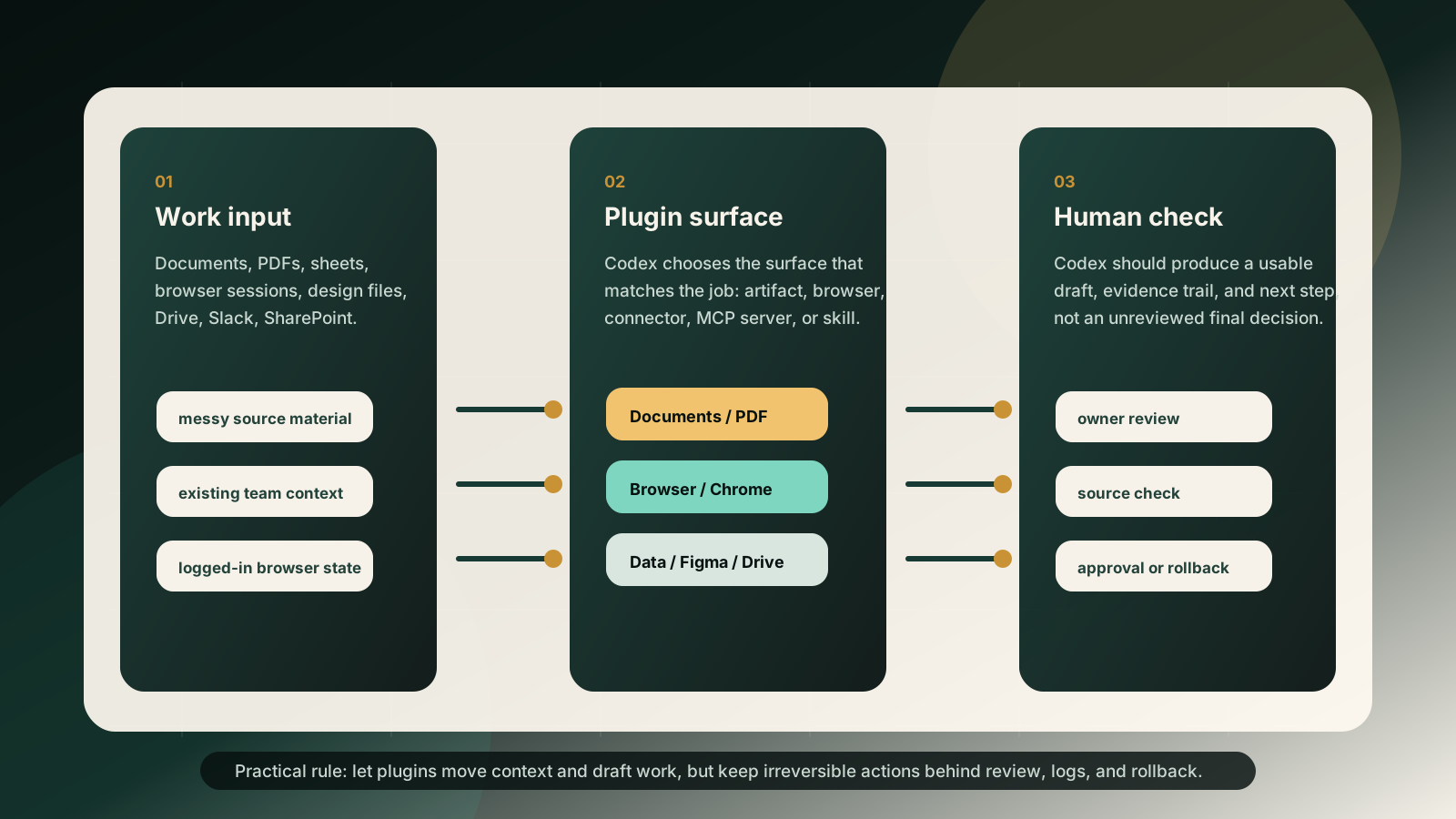
ただ、プラグインを使い始めると見え方が少し変わります。OpenAIの説明では、プラグインはスキル、アプリ連携、MCPサーバーなどをまとめたものとして扱われます。Codexアプリでは、文書、PDF、スプレッドシート、プレゼン、Browser、Chrome、Computer Use、Figma、GitHub、Google Drive、SharePoint、Slackといった仕事の接点が、同じワークフローの中に入ってきます。
ここで期待しすぎると失敗します。これは「事務作業を全部代行するAI」ではありません。実務の作業台に近いものです。分散したファイル、ブラウザ画面、チーム文書、反復ルールを集めて、草案、照合表、確認結果、引き継ぎ資料に変える作業台です。
コーディング以外の仕事で効くのは、まさにここです。文章をきれいに書くことより、コピー、貼り付け、表の作り直し、画面確認、同じ説明の繰り返しを減らせるかどうかです。
実務ではここを見る
私がCodexプラグインを見る時、最初に「どれが一番強いか」は聞きません。その聞き方だと、ほぼ全部が便利そうに見えます。DocumentsもPDFもChromeもComputer Useも、単体ではよく見えます。
まず見るのは、仕事の文脈がどこで切れているかです。
向いている業務は、だいたいこういう形をしています。
- PDF、表、文書、ブラウザページ、社内会話に原材料が散らばっている。
- 誰かが判断メモ、比較表、QA結果、スライド草案、課題の要約、データ確認表を作る必要がある。
- 毎回似た作業なので、基準を文書化できる。
- 最終判断は人が持っている。
- 顧客送信、支払い、削除、アカウント変更の前に間違いを止められる。
この範囲ならプラグインは使えます。機能の追加というより、文脈を移動させる橋です。
プラグインで変わること
プラグインがない場合、AIはチャット欄の中に閉じがちです。文書を貼り、スクリーンショットの状況を書き、CSVの一部を貼り、要求を書いて出力をもらう。一回限りの作業なら成立しますが、業務が複数のツールをまたぐとすぐ崩れます。
プラグインがあると、運用の形が変わります。
| 業務接点 | 向いている用途 | 確認点 | 最初から任せない仕事 |
|---|---|---|---|
| Documents | 判断メモ、方針草案、議事メモ整形 | 責任者が表現と抜けを確認 | 法務・契約の最終文言 |
| 主張の抽出、版の比較、ページ根拠確認 | 人がページ番号と意味を確認 | 監査・遵守の承認 | |
| Spreadsheets | 列整理、異常値確認、数式案、前提表示 | 責任者が数式と元行を確認 | 未確認の財務報告 |
| Presentations | ブリーフをスライド構成にする | 発表者が話と数字を確認 | 役員向け最終版 |
| Browser | ローカル確認、公開ページQA、レイアウト確認 | スクリーンショットと指摘一覧 | ログイン済みアカウント操作 |
| Chrome | ログイン状態が必要な流れの確認 | 権限と画面状態を確認 | 裏側でのアカウント作業 |
| Computer Use | APIがない古い管理画面の処理 | 人がアプリ状態を見る | 長時間の無人GUI操作 |
| Figma | 画面比較、余白確認、コンポーネント差分確認 | デザイナーや担当者が意図を確認 | 最終的な好みの判断 |
| Drive, SharePoint, Slack | ファイル探索、会話要約、返信草案 | 出典リンクと担当者確認 | 機密メッセージ送信 |
大事なのは名前ではなく、どこまで任せてどこで止めるかです。
文書とPDF業務
コーディング以外で最初に試すなら、私はDocumentsとPDFから始めます。危険度は比較的低く、時間短縮はわかりやすいからです。
たとえば、長い要件メモ、価格表PDF、ベンダーのセキュリティ回答、社内レビュー文があるとします。通常は誰かが全部読み、必要な箇所を拾い、表現を整え、抜けている質問を書き、別の人に根拠確認を頼みます。地味ですが時間を食います。
Codexには、こういう形で任せるのが現実的です。
- 何が変わったか。
- どの原文が根拠か。
- まだ不確かな点は何か。
- どんな決定が必要か。
- まだ使ってはいけない文言は何か。
これは使える成果物です。最終回答のふりをせず、人が確認できる材料になっているからです。
失敗基準もはっきりしています。PDFからページ根拠が落ちる、メモに出典のない断定が混ざる。この場合、その流れを判断資料に使ってはいけません。読書メモや概要作成まで範囲を下げます。
選ぶ場面と選ばない場面を分けるなら、草案と根拠照合が多い仕事には使えます。単語一つが法務、人事、財務、顧客リスクにつながる最終文言には、そのまま使わない方がいいです。
スプレッドシートとデータ
スプレッドシートは簡単に効きそうに見えますが、私はここで少し慎重になります。
列名をそろえる、空行を見つける、重複IDを確認する、初期数式を作る、乱れたエクスポートを比較表にする。こうした作業は実際に速くなります。「担当者がないリードはどれか」「ステータスが二回変わった請求はどれか」といった確認も早いです。
問題は、表の結果が客観的に見えすぎることです。間違った数式もきれいに見えます。フィルタ漏れのチャートも説得力があります。日付解釈がズレると、売上が別月に入っても表面上は自然に見えます。
私のルールは、Codexに表を準備させても、前提を見えるようにすることです。列名は明確にする。数式は隠さない。変更行を示す。未確認の点を短く残す。
向いている仕事はこうです。
- 生データを追跡表に変える。
- CSVの二つの版を比較する。
- 優先順位スコアの草案を作る。
- 人が見るべき行を抽出する。
- ラベルが揺れたデータをピボットしやすい形にする。
避ける仕事もあります。
- 行単位確認なしに月次報告を確定する。
- バックアップなしに元ファイルを直接更新する。
- 担当者の業務ルールをモデル推測に置き換える。
編集時間は減ったのに確認時間が減らないなら、その自動化はまだ途中です。
プレゼンと報告の流れ
プレゼン作業を「スライドを作ること」と見ると、あまり良くありません。難しいのは1枚目に何を置くか、何を削るか、聞き手に何を判断してほしいかです。
入力が明確ならCodexは使えます。PRD、調査メモ、表、顧客課題リスト、聞き手があれば、スライドタイトル、各スライドの主張、必要な根拠、足りないデータを出せます。
足りないデータの表示が大事です。それがない草案は、早く完成品に見えすぎます。
たとえばプロダクト計画の資料なら、こう出てくるべきです。
- 問題: オンボーディング後の問い合わせが増えている。
- 必要な根拠: 問い合わせ分類、影響を受ける顧客層、対応時間。
- 必要な決定: オンボーディング修正、自動化追加、ルーティング変更のどれを先にするか。
- リスク: 現在の問い合わせデータに重複チケットが混ざっている可能性。
このくらいなら使えます。担当者に方向とチェックリストを渡せます。ただし最終プレゼンではありません。
私はプレゼンプラグインを構成づくりには使いますが、説得の責任までは渡しません。
Browser、Chrome、Computer Use
ブラウザ系は境界をより厳しく確認します。
In-app browserは、ローカル確認、公開ページ確認、レイアウト検証、スクリーンショット証拠、簡単なユーザー導線QAに向いています。「このページを開き、フィルタを押し、モバイルでカードレイアウトが崩れるか確認して報告する」くらいなら自然です。
Chromeは別物です。拡張機能を通じてユーザーのログイン状態を使えるためです。便利ですが危険も増えます。ログイン済みページには個人情報、顧客データ、請求情報、管理者権限、戻せないボタンがあります。
Computer Useはさらに一段進みます。ブラウザやAPIで足りないデスクトップアプリまで触れます。私はAPIがない古い管理画面、ローカルツール、一回限りのGUI確認のように代替手段がない時だけ使います。
私の基準はこうです。
- 公開ページやローカルQAはBrowserで足ります。
- ログイン状態が必要で、人が画面を見られる時だけChromeを使います。
- ファイル、ブラウザ、コネクタ、APIで解決できない時だけComputer Useを使います。
失敗基準は明確です。ボタンの意味を推測しなければならない、作業中に画面が変わる、削除、支払い、顧客送信、パスワード変更、取り消しにくい送信が入る。この場合は止めます。
Figma、Drive、Slack、SharePoint
Figmaは質問が具体的なら使えます。デザインと実装画面を比べる、余白の問題を探す、コンポーネント差分を書き出す、実装メモへ落とす。逆に「もっと上質にして」とだけ頼むとぼやけます。「モバイルナビがタイトルを隠す。余白、タップ領域、言語選択UIを確認する」なら仕事になります。
DriveとSharePointは、散らばった資料を探してブリーフへ変える用途に合います。Slackは、会話要約、アクション抽出、フォロー文案に使えます。派手ではありませんが、実際の勤務時間はこういう所で削られます。
この領域では、要約のうまさより権限設計が重要です。プラグインがフォルダやチャンネルを見られるなら、何を引用してよいか、どのリンクを残すか、公開資料に絶対入れない情報は何かを先に決めます。
私はこれらを発行や送信ではなく、準備段階で使います。良い出力は、出典リンク、残った質問、次の担当者を一緒に残します。
任せない仕事
技術的に可能でも、自動化対象にしない方がよい仕事があります。
私は次の仕事をCodexプラグインの通常フローには入れません。
- 確認なしの顧客メッセージ送信。
- 支払い、アカウント、セキュリティ、権限設定の変更。
- ファイル、チケット、課題、レコード、ユーザーの削除。
- 規制機関、銀行、プラットフォーム、ベンダーへのフォーム提出。
- 契約、給与、経費、返金、アクセス権の承認。
- バックアップと差分なしの基準データ更新。
- 根拠が足りない状態での事業判断。
Codexに役割がないという意味ではありません。草案を作る、根拠を集める、チェックリストを作る、差分を見せる、危険を見える化する。そこまでは任せられます。間違えた時のコストが大きい最後の実行は、人が持つべきです。
続ける前に止まる条件
プラグインの使い方で一番危ないのは、最初にきれいな出力が出たからそのまま運用へ入れることです。現場では残り作業が出ます。
私が見る失敗基準は次の通りです。
| 失敗シグナル | たいてい意味すること | 次にやること |
|---|---|---|
| 出典リンクがない | 確認できる成果物ではない | 引用を必須にするか入力を絞る |
| 担当者が結局全部読み直す | 作業が減らず場所だけ変わった | 範囲を狭めるか確認項目を足す |
| 同じ例外が毎週戻る | モデルではなくルールが足りない | スキルやチェックリストを直す |
| 権限を広く求めすぎる | 業務範囲が広すぎる | 読む、作る、実行するを分ける |
| 文章は滑らかだが中身が薄い | 根拠ではなく雰囲気を求めている | 前提、欠損データ、次の判断を求める |
| ブラウザ作業がアカウント状態を変える | 危険境界が間違っている | 人の承認へ移す |
| 戻し方がない | 運用準備ができていない | バックアップ、差分、復旧経路を置く |
| 人が結果を信じなくなる | 確認負担が大きすぎる | 業務をやめるか目標を下げる |
単純な精度より、この方が見やすいです。現場の信頼は、根拠と戻せることから作られます。
導入はこの順で進める
私がCodexプラグインを業務に入れるなら、派手な業務から始めません。地味で繰り返される一つの業務を選びます。
例として、ベンダー比較の受付を考えます。
入力はベンダーPDF、価格ページ、セキュリティ回答、要件表、社内コメントです。出力は出典付き比較メモ、残リスク、不足回答、進行・保留・却下の状態です。
最初からベンダー決定まで自動化してはいけません。準備だけを自動化します。
最低限の設定はこれです。
- 責任者を一人決める。
- 入力してよい資料を決める。
- 出力テンプレートを決める。
- Codexが必ず残す出典を決める。
- Codexが判断してはいけない項目を書く。
- 出典確認のチェックを置く。
- 元ファイルと生成物を一緒に保管する。
- 繰り返す例外を記録する。
二、三回回せばパターンが見えます。同じ整形が続くならスキル化します。同じ資料が毎回必要なら接続を変えます。同じ承認質問が続くならテンプレートへ入れます。
その段階で、プラグインは機能の集まりではなく運用の形になります。
選ぶ前に見ること
問いは「Codexがコーディング以外もできるか」ではありません。できる部分はすでにあります。
見るべきは、仕事のどこが文脈移動、草案作成、比較、確認、引き継ぎなのかです。そこならプラグインは役に立つ可能性があります。
判断、権限、お金、顧客影響、取り消しにくい変更が入るなら、Codexは一段前に置く方がいいです。根拠を準備させ、差分を見せ、面倒な部分を見える化し、最後の決定は人が持ちます。
これは弱い自動化ではありません。長く残る自動化は、だいたいこの形です。
先に答えておきたい質問
Codexプラグインは開発者向けだけですか?
いいえ。Codexは開発作業から入るのが自然ですが、プラグインは文書、PDF、スプレッドシート、プレゼン、ブラウザ、デザイン、チームファイル、コミュニケーションにも届きます。ただしコーディング以外では、入力、出力、確認基準がより重要になります。
ChromeやComputer Useは常に有効にすべきですか?
いいえ。公開ページやローカル確認ならBrowserで足りることが多いです。ログイン状態が必要な時だけChromeを使い、Computer Useはファイル、ブラウザ、コネクタ、APIで解けないGUI作業に残す方が安全です。
最初に試す業務は何がよいですか?
最終判断が人に残る業務が向いています。ベンダー比較、方針確認、PDFからのメモ作成、表の整形、デザインQA、サポート会話の分類などです。最初から支払い、削除、アカウント変更、顧客送信は選ばない方がいいです。
プラグインとスキルはどう一緒に使いますか?
プラグインは道具や資料へアクセスする面で、スキルは反復作業の方法と確認基準を残す手順です。同じ仕事が繰り返されるなら、プラグインでアクセスし、スキルで方法を固定し、最後の確認は人が持つ形が現実的です。
参考にした資料
報道内容、公式文書、政策背景、製品情報、変わる可能性のある主張を確認するために参照した公開情報です。
- Codex pluginsOpenAI確認した内容: プラグイン構成; スキル、アプリ連携、MCPサーバーの関係確認日: 2026-08-25
- Codex app featuresOpenAI確認した内容: コード以外の成果物; 自動化とブラウザ機能確認日: 2026-08-25
- Codex Chrome extensionOpenAI確認した内容: ログイン済みChrome状態; 拡張機能の境界確認日: 2026-08-25
- Computer Use in CodexOpenAI確認した内容: デスクトップアプリ操作; Windowsでの前面実行制約; 安全境界確認日: 2026-08-25
- In-app browser in CodexOpenAI確認した内容: ローカル確認; 未ログインWeb確認; ブラウザQA確認日: 2026-08-25
- Agent SkillsOpenAI確認した内容: 反復作業の手順; 段階的な文脈読み込み確認日: 2026-08-25
- Model Context Protocol in CodexOpenAI確認した内容: 外部文脈とツール接続確認日: 2026-08-25
- GPT web generated imageOpenAI確認した内容: 代表画像の生成確認日: 2026-08-25